Primeros pasos
Recorrido por la interfaz
La pantalla tiene tres partes: una barra estrecha a la izquierda, la conversación en el centro y el cuadro de mensaje abajo, donde escribes. El menú principal y el panel de chat se despliegan desde la izquierda cuando los necesitas.
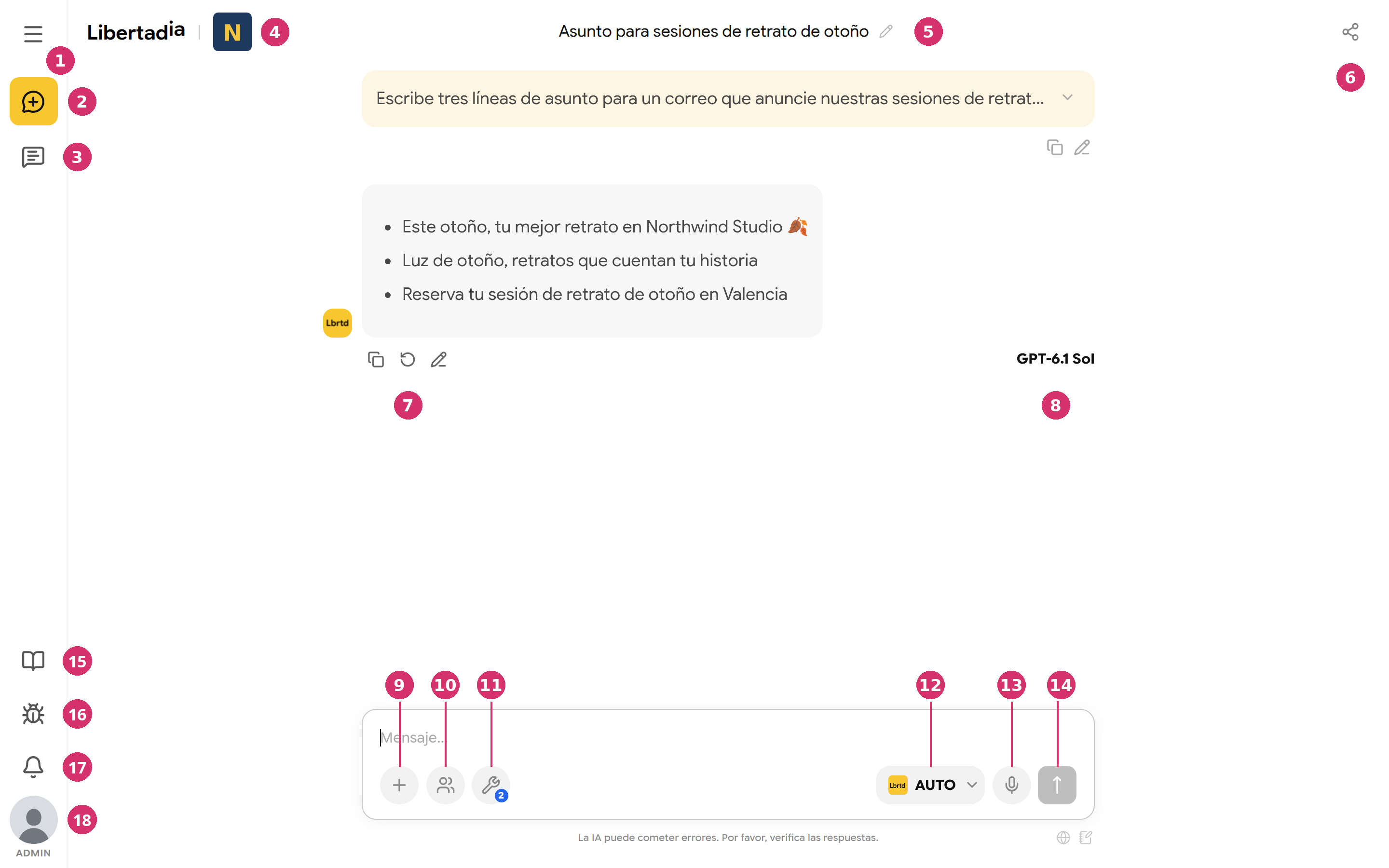
Figura 13. La pantalla principal. Los números corresponden a la tabla siguiente.
| # | Elemento | Qué hace |
|---|---|---|
| 1 | Menú principal (Abrir menú) | Abre el menú de navegación con todas las secciones |
| 2 | Chat Libre | Empieza una conversación nueva de chat libre |
| 3 | Panel de chat (Conversaciones) | Abre tus conversaciones, agentes, documentos y ajustes del chat |
| 4 | Espacio de trabajo | Muestra en qué espacio estás: la etiqueta de tu plan o el logo de la empresa |
| 5 | Título de la conversación | Pulsa el lápiz para renombrar el chat |
| 6 | Compartir | Comparte la conversación con personas de tu empresa |
| 7 | Acciones del mensaje | Copiar, regenerar o editar la respuesta |
| 8 | Modelo usado | El modelo que escribió esta respuesta |
| 9 | Menú + | Crear un documento, una fotografía, un vídeo o audio; investigar; subir archivos |
| 10 | Agente | Elige uno de tus agentes para chatear con él |
| 11 | Herramientas | Activa o desactiva la búsqueda web, la búsqueda en cerebro, las integraciones, el acceso a archivos, los subasistentes y la memoria. El número indica cuántas están activas |
| 12 | Selector de modelo | Elige AUTO o un modelo concreto |
| 13 | Micrófono (Dictar mensaje) | Dicta tu mensaje |
| 14 | Enviar | Envía el mensaje |
| 15 | Informes de error | Informa de un problema al equipo de Libertadia |
| 16 | Notificaciones | Resultados de generaciones, respuestas a informes de error, avisos y ejecuciones de automatizaciones |
| 17 | Perfil | Tu cuenta. La etiqueta de debajo indica tu rol en la empresa, por ejemplo ADMIN |
Menú principal
Pulsa el icono del menú (1) para abrir la navegación. La tarjeta superior muestra el espacio actual y abre el selector de espacios. Abajo verás tu consumo o tu saldo y tu perfil.
| Espacio personal | Espacio de empresa (vista de administrador) |
|---|---|
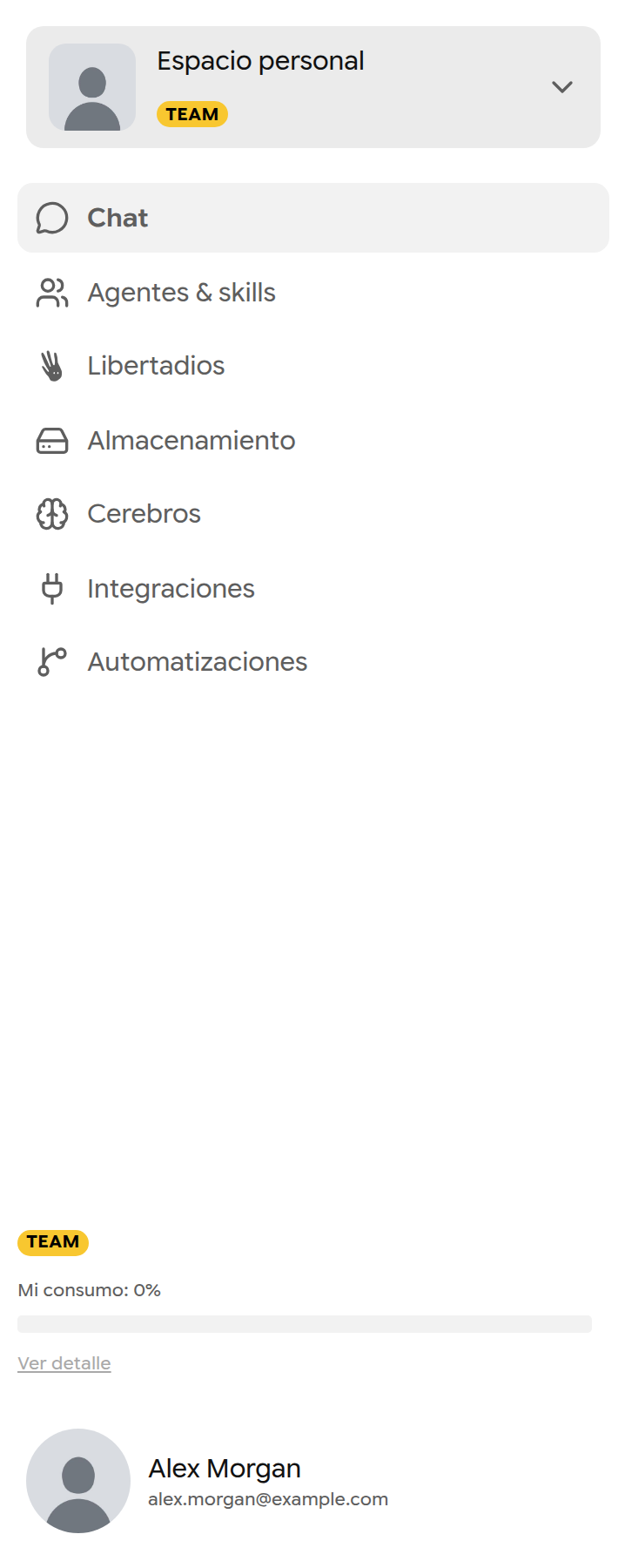 | 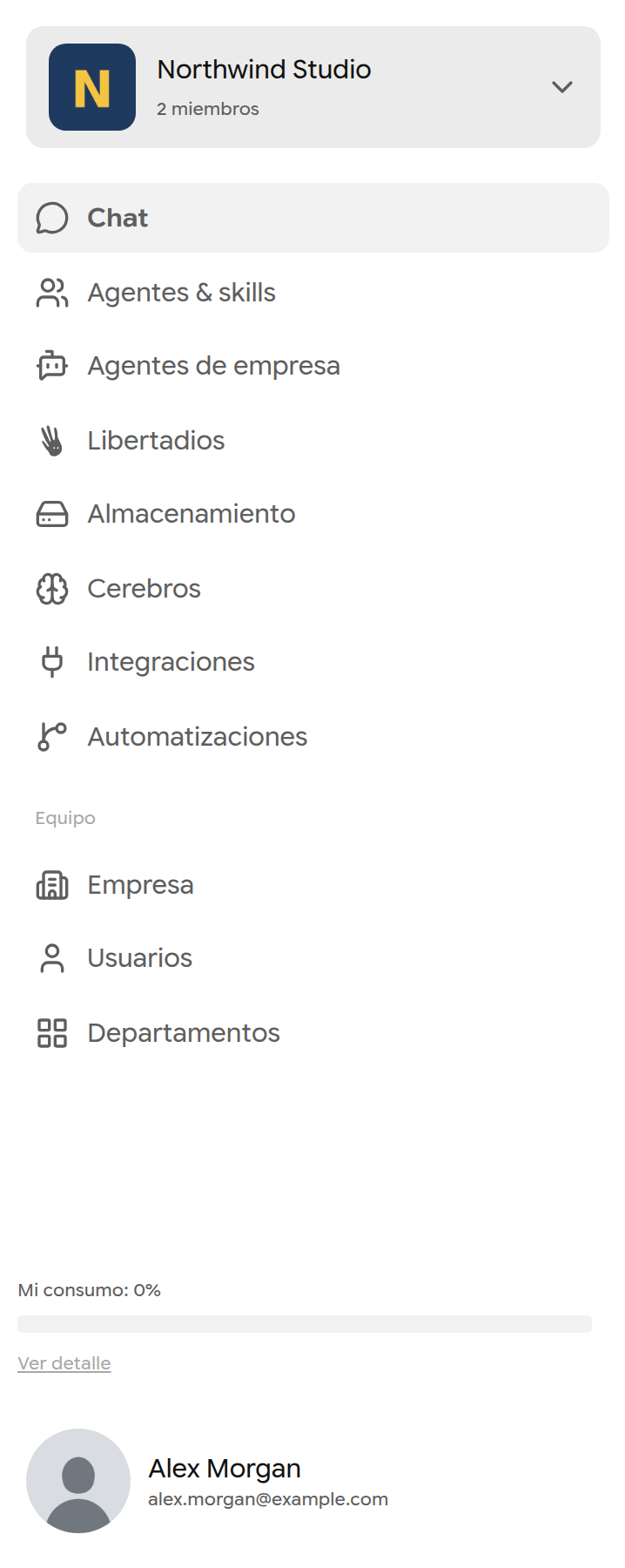 |
Figura 14. El menú principal. Los espacios de empresa añaden Agentes de empresa, y los administradores ven también la sección Equipo.
| Opción del menú | Qué encuentras ahí |
|---|---|
| Chat | Conversaciones con modelos y agentes |
| Agentes & skills | Tus agentes y tus skills |
| Agentes de empresa | Agentes publicados en tu empresa (solo en espacios de empresa) |
| Libertadios | Agentes listos para usar seleccionados por Libertadia |
| Almacenamiento | Tus archivos (Mi unidad) y la Papelera |
| Cerebros | Bases de conocimiento |
| Integraciones | Aplicaciones conectadas |
| Automatizaciones | Workflows |
| Sección Equipo | Empresa, Usuarios y Departamentos (solo administradores) |
Nota: Las opciones que tu plan o tu empresa no permiten se ocultan o abren un aviso para mejorar el plan. En el plan Demo aparecen con la etiqueta PRO.
Cambiar de espacio de trabajo
- Abre el menú principal y pulsa la tarjeta del espacio, arriba.
- En Espacios de trabajo, elige tu espacio personal o una empresa.
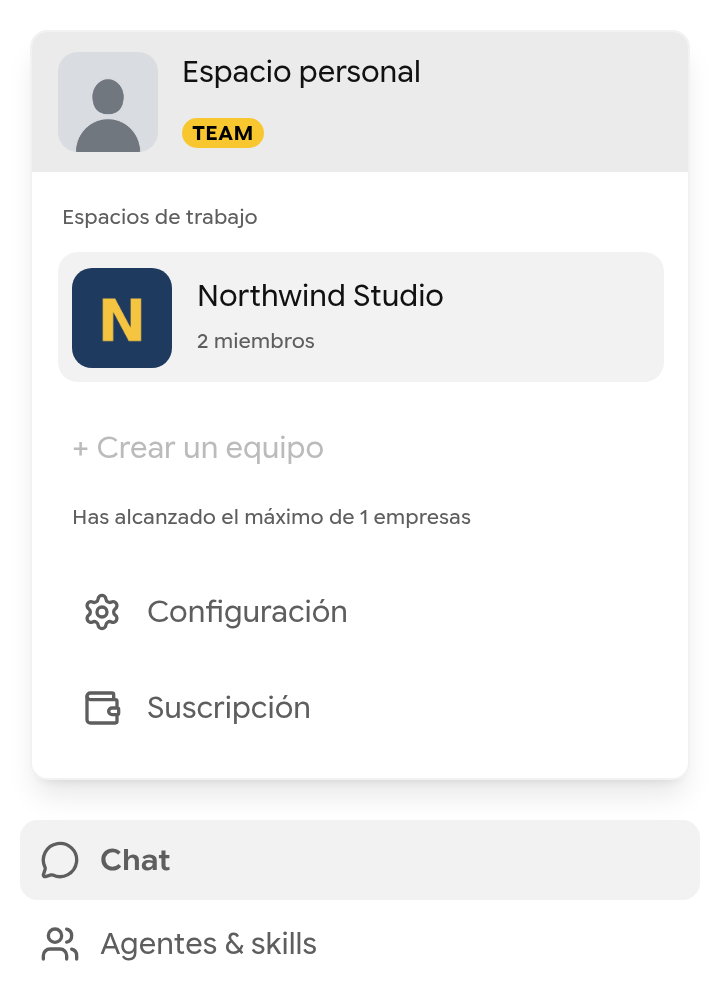
Figura 15. El selector de espacios también enlaza con Configuración y Suscripción.
En los planes Demo y Team también ves + Crear un equipo. Consulta la sección 11, Espacio de trabajo de empresa.
Panel de chat
Pulsa el icono del panel de chat (3) para abrir sus cuatro pestañas: Chats, Agentes, Docs y Settings.
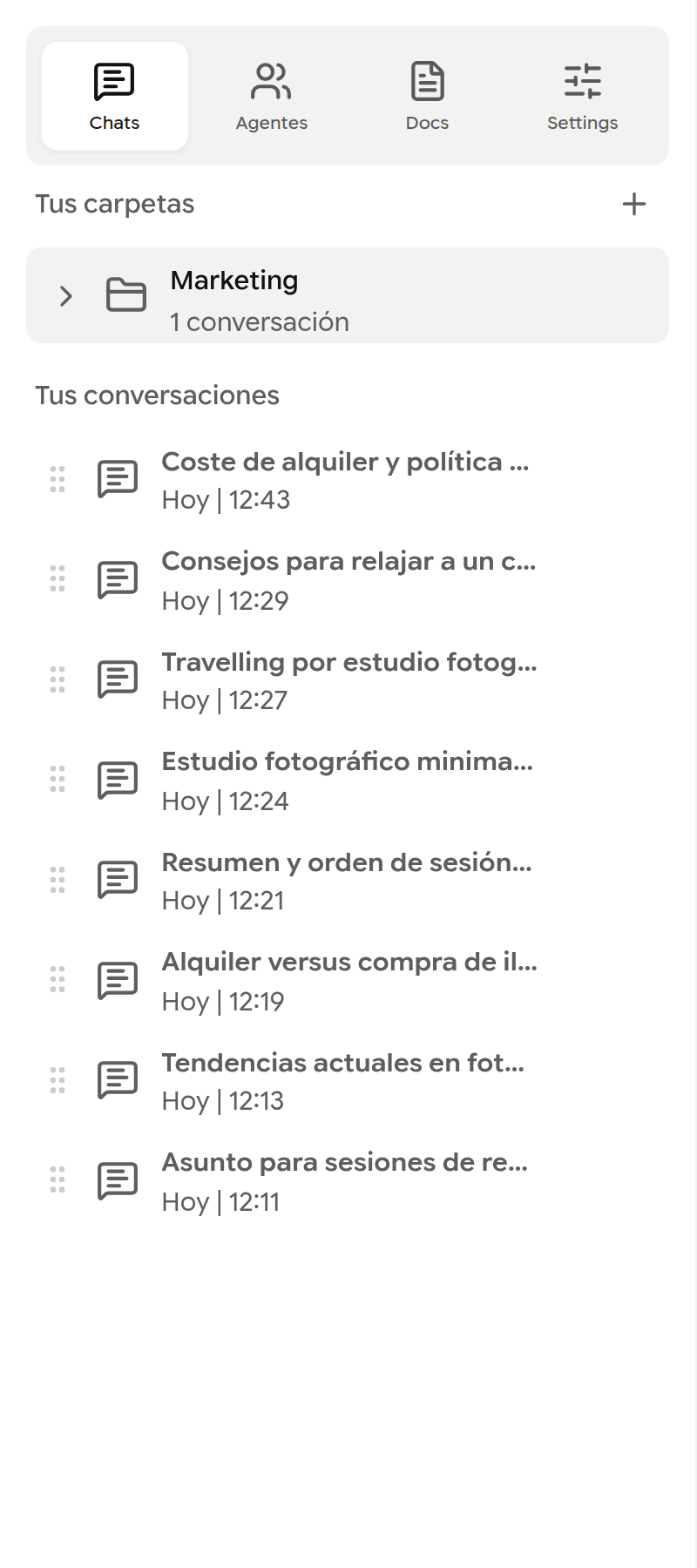
Figura 16. El panel de chat muestra tus carpetas y conversaciones.
Indicador de consumo
La parte inferior del menú principal muestra tu plan y cuánto has consumido (Mi consumo). En una empresa puedes ver un porcentaje de tu presupuesto en lugar de dinero. Límite alcanzado significa que no puedes gastar más hasta que se suba el límite o empiece un nuevo periodo. Pulsa Ver detalle para abrir Uso & Logs.
Móviles y tabletas
Libertadia se adapta a pantallas pequeñas. En el móvil, mantén pulsado un elemento, como un modelo, para ver los detalles que en el ordenador aparecen al pasar el ratón. El asistente de la aplicación se abre desde un botón flotante.