Usar Libertadia
Cerebros (bases de conocimiento)
Un cerebro es una base de conocimiento privada creada con tus archivos, textos y enlaces web. El chat y los agentes pueden buscar en él y responder con tu propio contenido, indicando la fuente. Los cerebros están disponibles en PRO, Team y Enterprise; el plan Demo incluye un cerebro pequeño.
Crear un cerebro
- Abre Cerebros y pulsa Nuevo cerebro.
- Escribe un Nombre y, si quieres, una Descripción, y pulsa Crear.
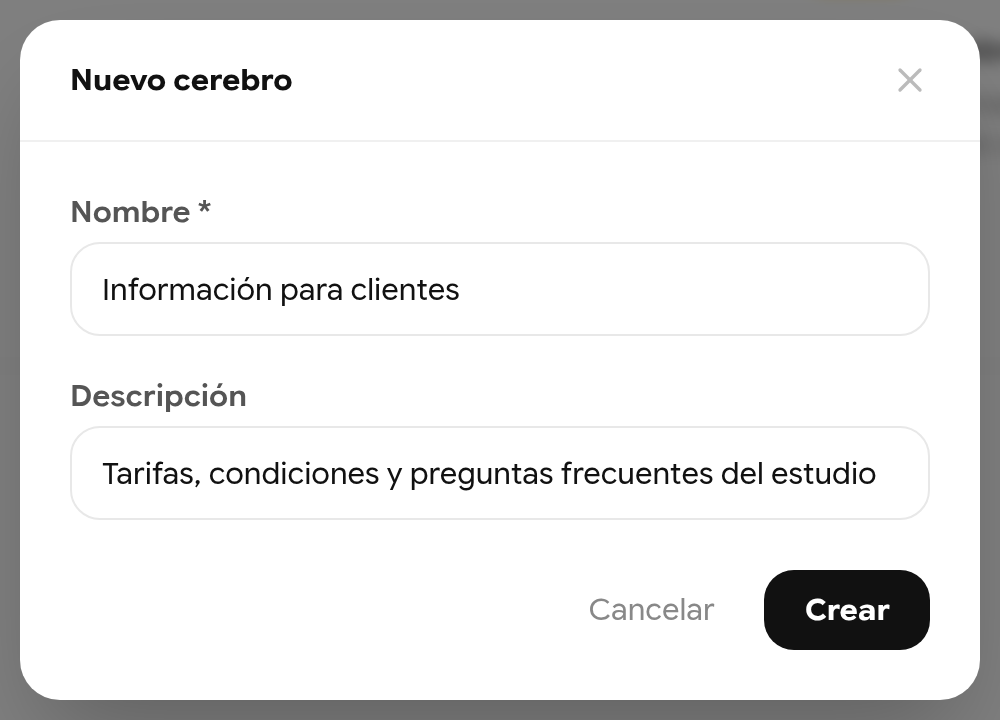
Figura 56. Crear un cerebro.
Añadir fuentes
Usa los botones de la parte superior de la página del cerebro para añadir fuentes:
| Botón | Añade |
|---|---|
| Archivo | PDF, DOCX, ODT, hojas de cálculo, archivos de texto y de código |
| Imagen | JPEG, PNG, WebP, GIF |
| Doc | Un documento de tu biblioteca de Libertadia |
| Texto | Texto que pegas |
| URL | Una página web |
Antes de guardar un archivo se abre la vista de censura para que puedas ocultar datos sensibles. Funciona igual que en el chat (consulta el apartado 4.6): censura y pulsa Guardar con N censuras o Guardar sin censurar.
Elige cómo deben usar el cerebro los agentes:
- Tool retrieval: la IA busca en las fuentes con herramientas. Necesita un modelo que admita herramientas.
- RAG: las fuentes se indexan para la búsqueda semántica. Pulsa Guardar e indexar; indexar consume un poco de saldo y antes se muestra una estimación.
Elige Privado o Público (visible en el catálogo de tu empresa) y pulsa Guardar.
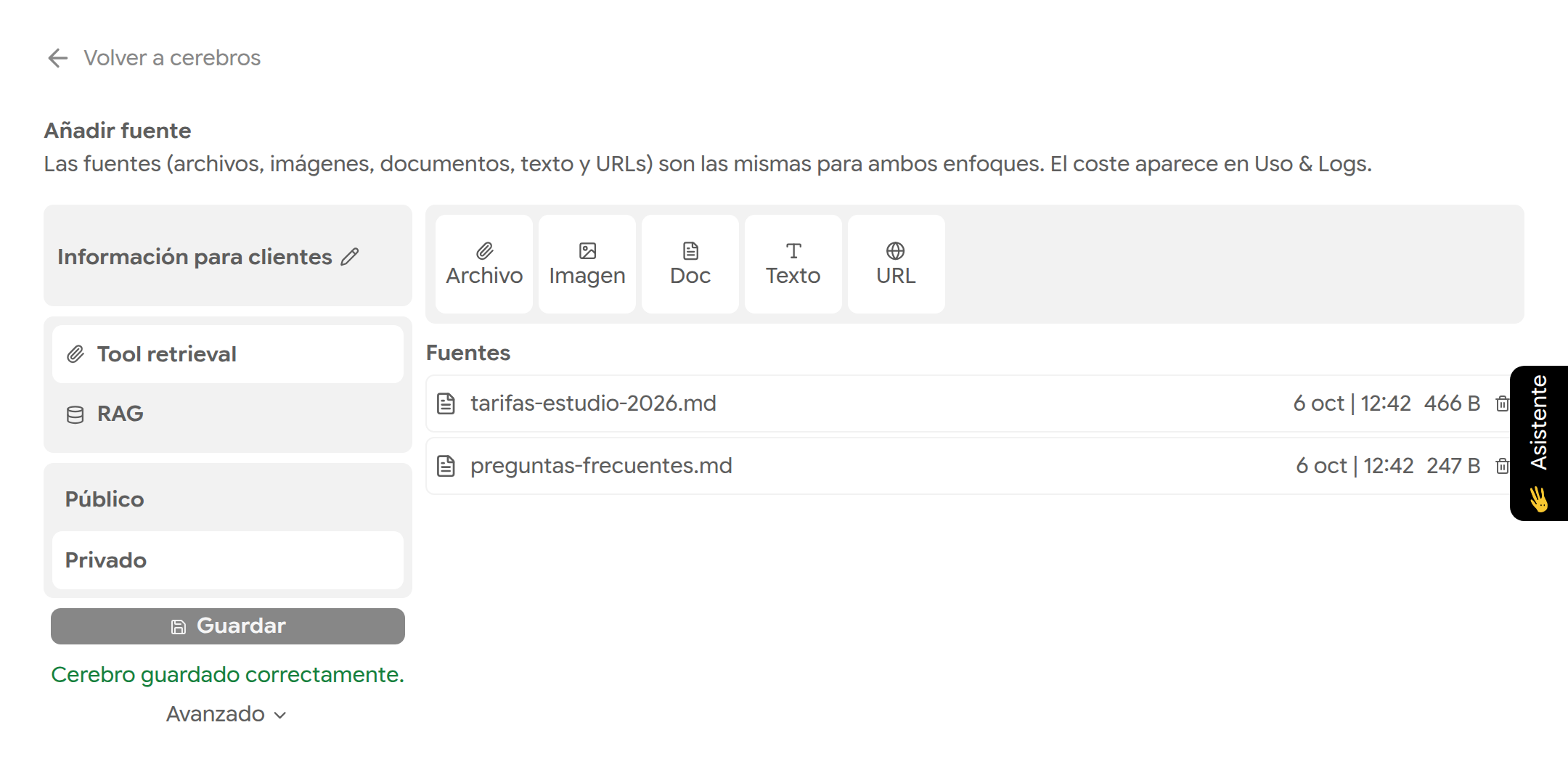
Figura 57. Un cerebro guardado con dos fuentes.
Las fuentes pasan por Pendiente → Procesando → Listo. Una fuente con Error no se ha añadido; elimínala y sube un archivo compatible.
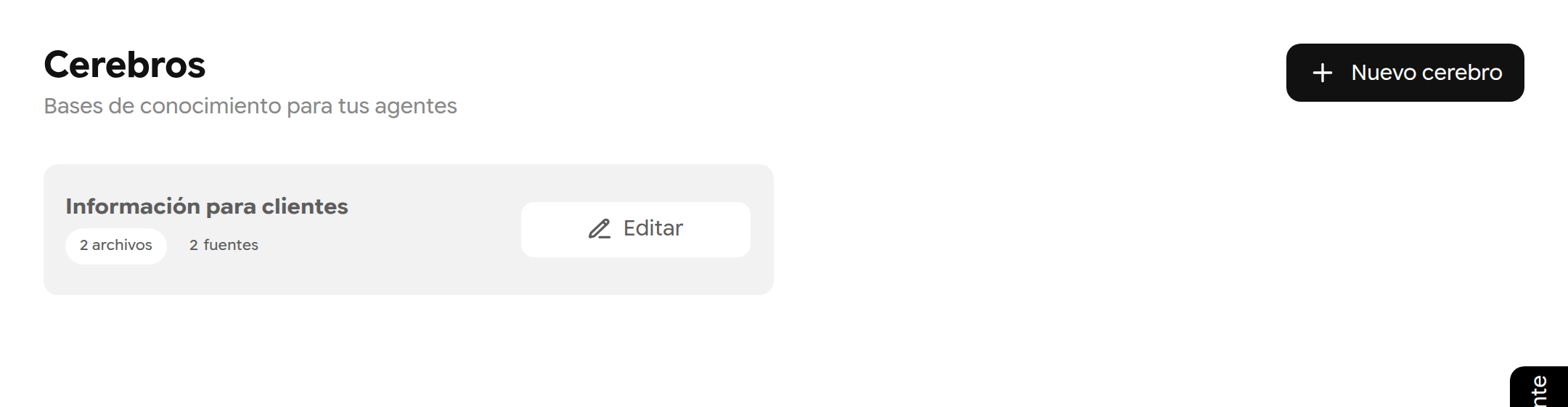
Figura 58. Tus cerebros.
Preguntar usando un cerebro
- En el chat, pulsa Herramientas, después pulsa las palabras Búsqueda en cerebro y elige tu cerebro.
- Haz tu pregunta. La respuesta indica la fuente que ha usado. Despliega Trabajó durante… para ver las búsquedas en el cerebro.
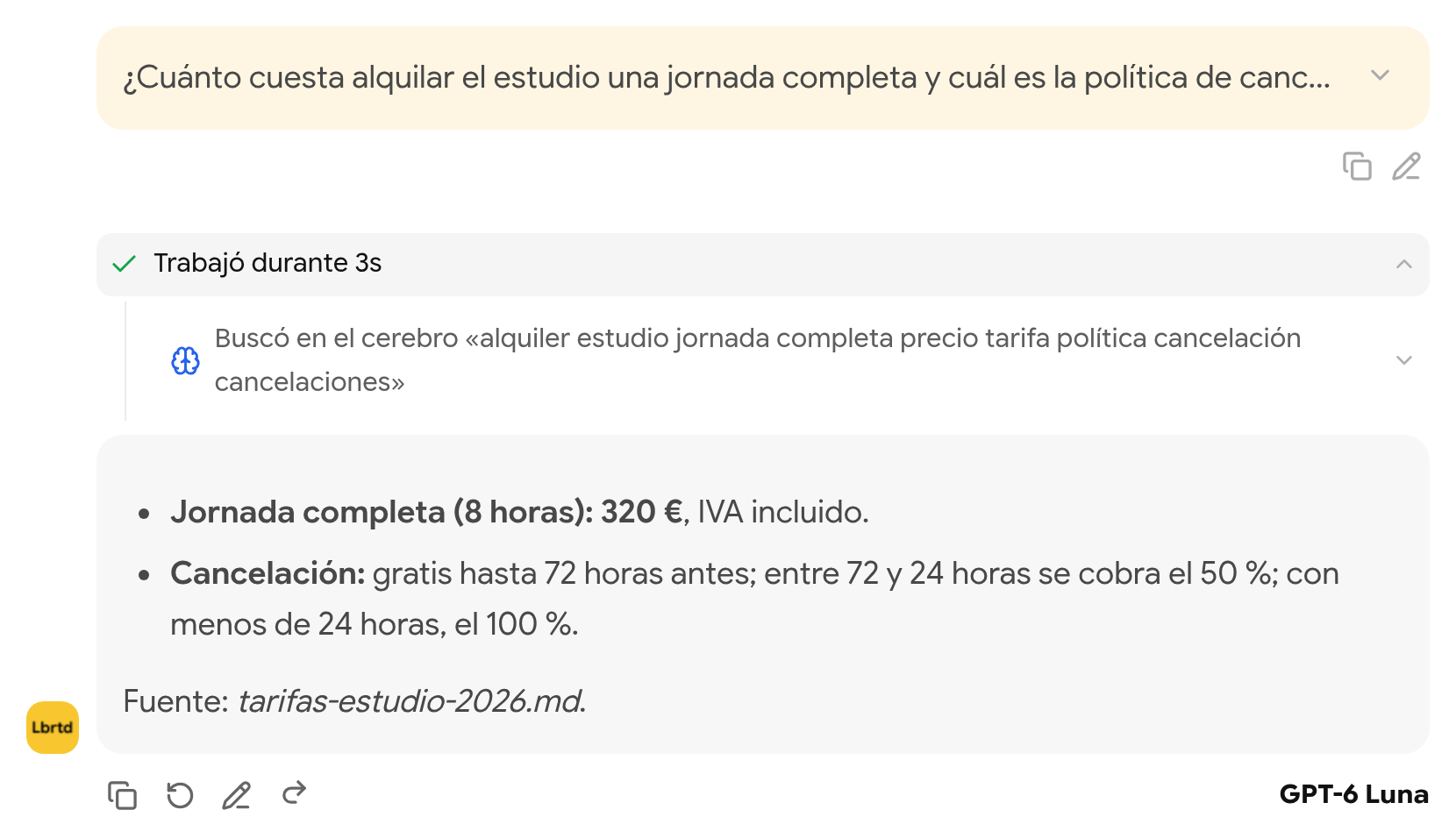
Figura 59. Una respuesta sacada del cerebro, con su fuente.
También puedes conectar un cerebro a una función de texto de un agente para que el agente busque siempre en él (consulta el apartado 6.3).
Límites
| Plan | Cerebros | Por archivo |
|---|---|---|
| Demo | 1 cerebro, hasta 2 fuentes | 2 MB |
| Base | No incluido | — |
| PRO, Team, Enterprise | Sin límite fijo | 512 MB; PDF de hasta 2000 páginas |
Nota: Tu cerebro es privado salvo que lo hagas público. Cuando un agente busca en él, los fragmentos relevantes se envían al modelo de IA como parte de esa petición. El texto censurado nunca se indexa ni se envía.