Usar Libertadia
Crear imágenes, vídeo y voz
Libertadia puede generar imágenes, vídeos cortos y audio hablado a partir de una descripción. Cada modo se inicia desde el menú + y añade al cuadro de mensaje una barra de color con sus opciones.
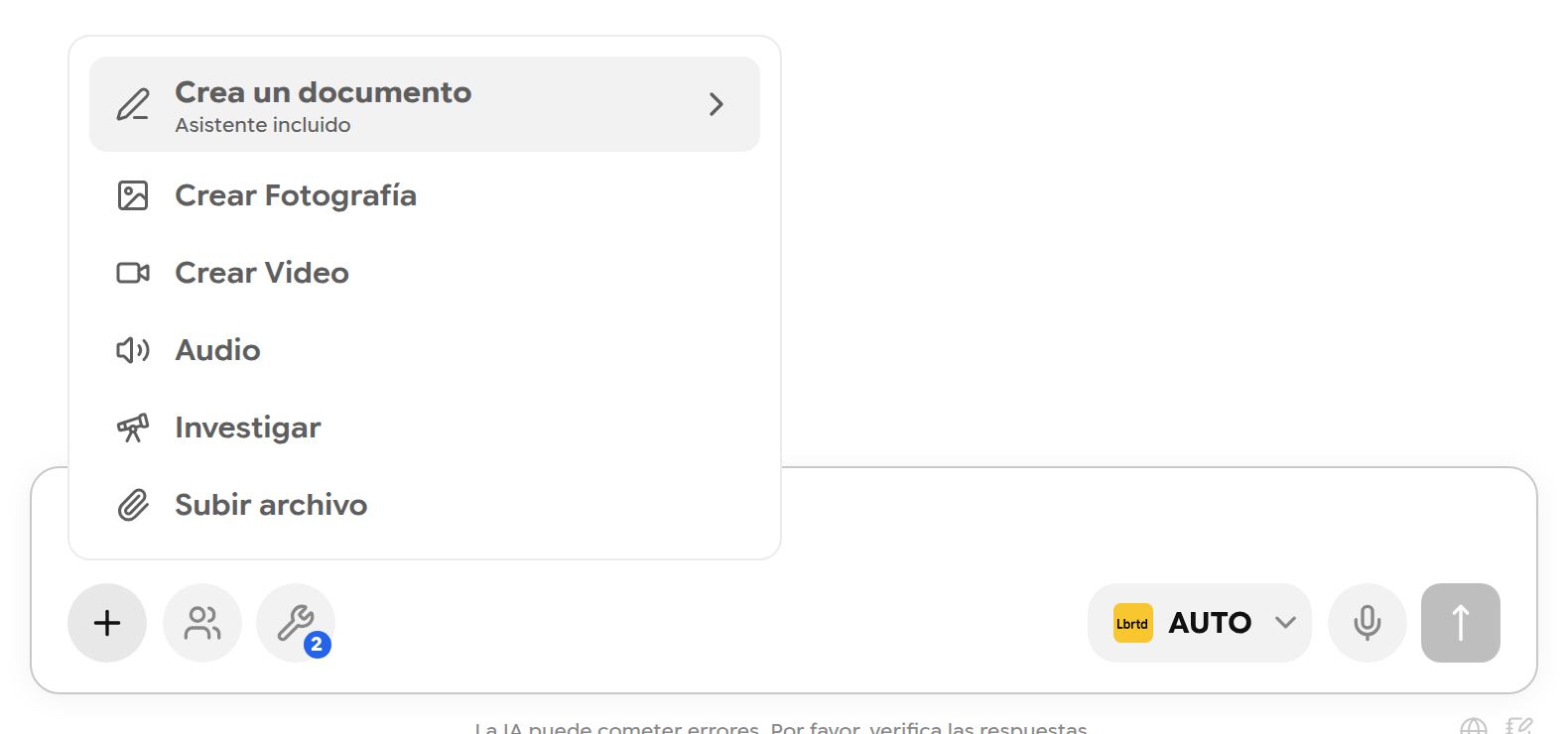
Figura 33. El menú +.
Importante: Generar contenido consume saldo de IA como cualquier otra petición. El vídeo es lo más caro. Pasa el ratón sobre un modelo en el selector para ver su precio antes de empezar.
Crear una imagen
- Pulsa + → Crear Fotografía. Aparece una barra amarilla de imagen encima del cuadro de mensaje.
- Ajusta las opciones de la barra, como la relación de aspecto (por ejemplo 16:9) y el tamaño (1K).
- Describe la imagen: tema, entorno, luz y estilo.
- Pulsa Intro.
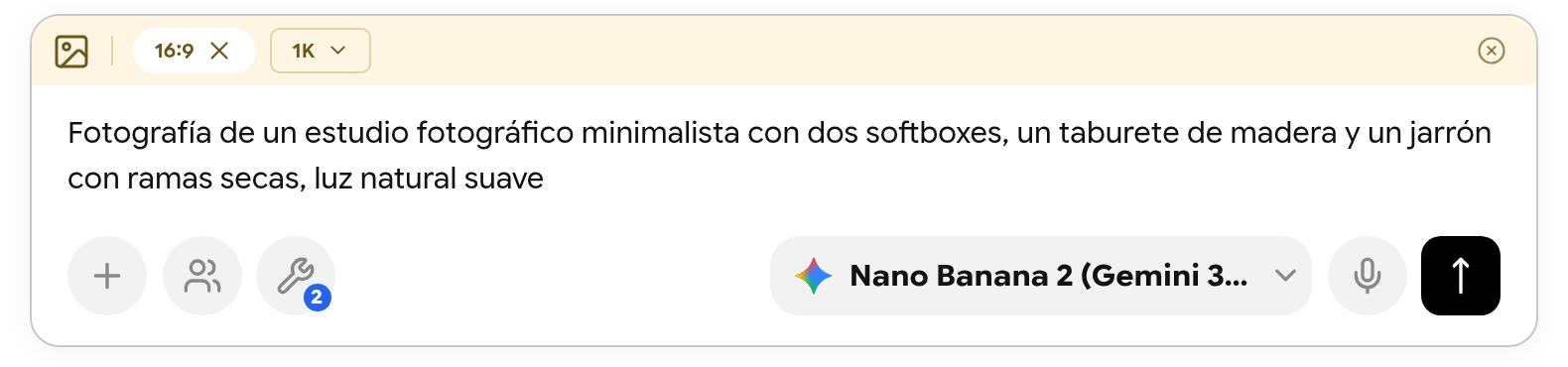
Figura 34. Modo imagen con la relación de aspecto en 16:9.
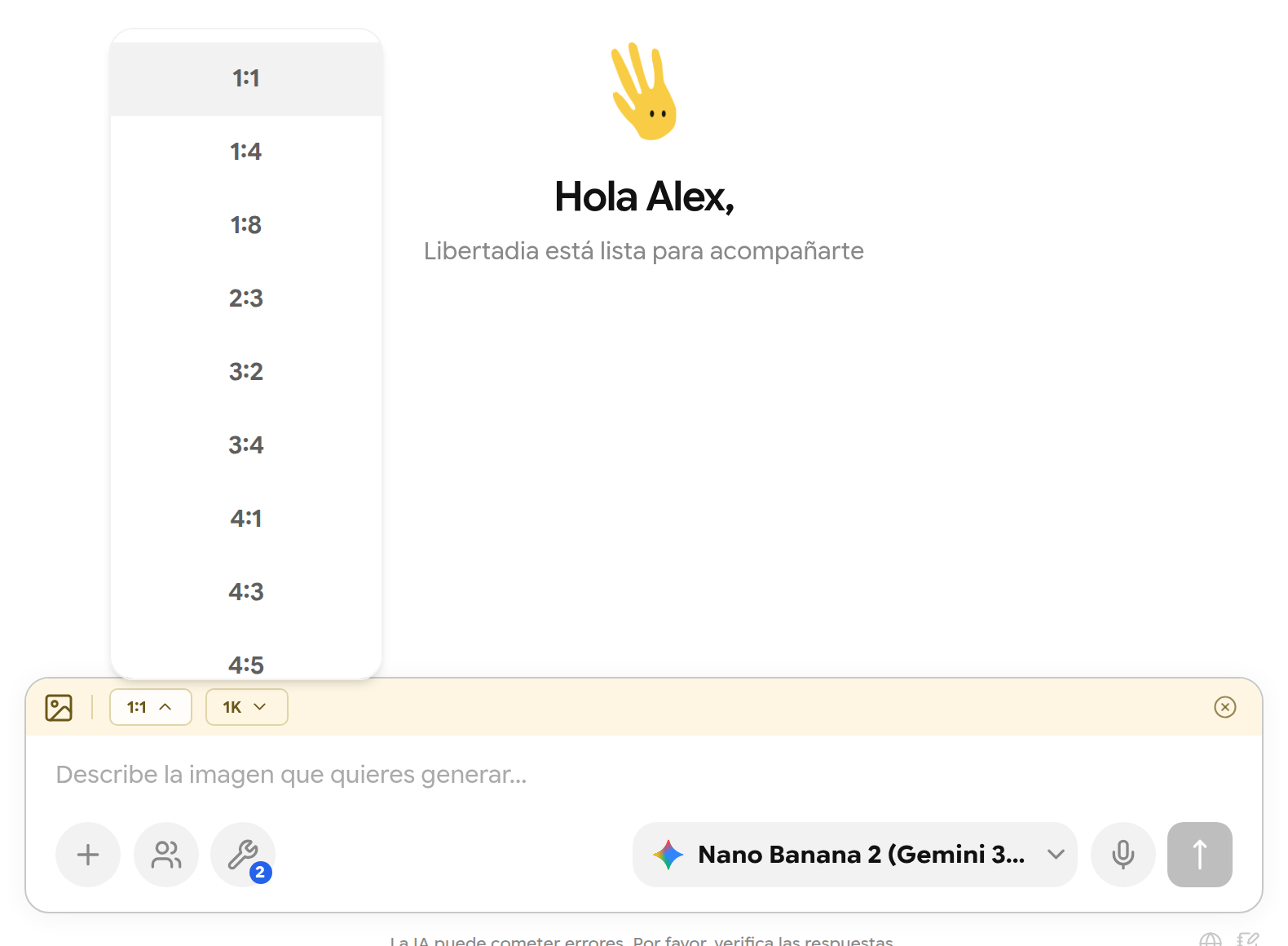
Figura 35. Elegir la relación de aspecto.
Mientras se crea la imagen, una tarjeta provisional con la forma elegida muestra Generando imagen…. Puedes seguir trabajando; te avisamos cuando esté lista.
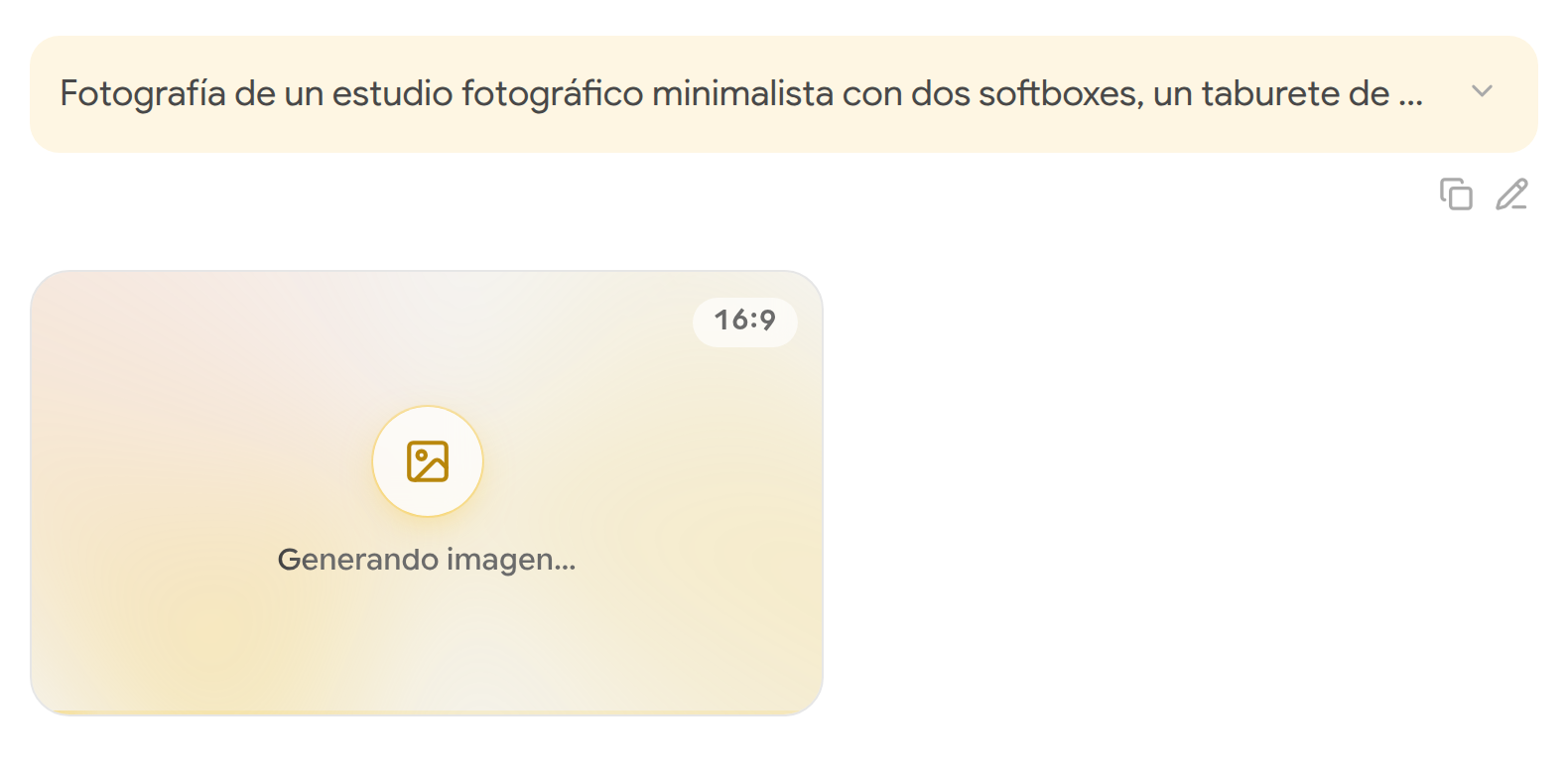
Figura 36. La imagen se está generando.
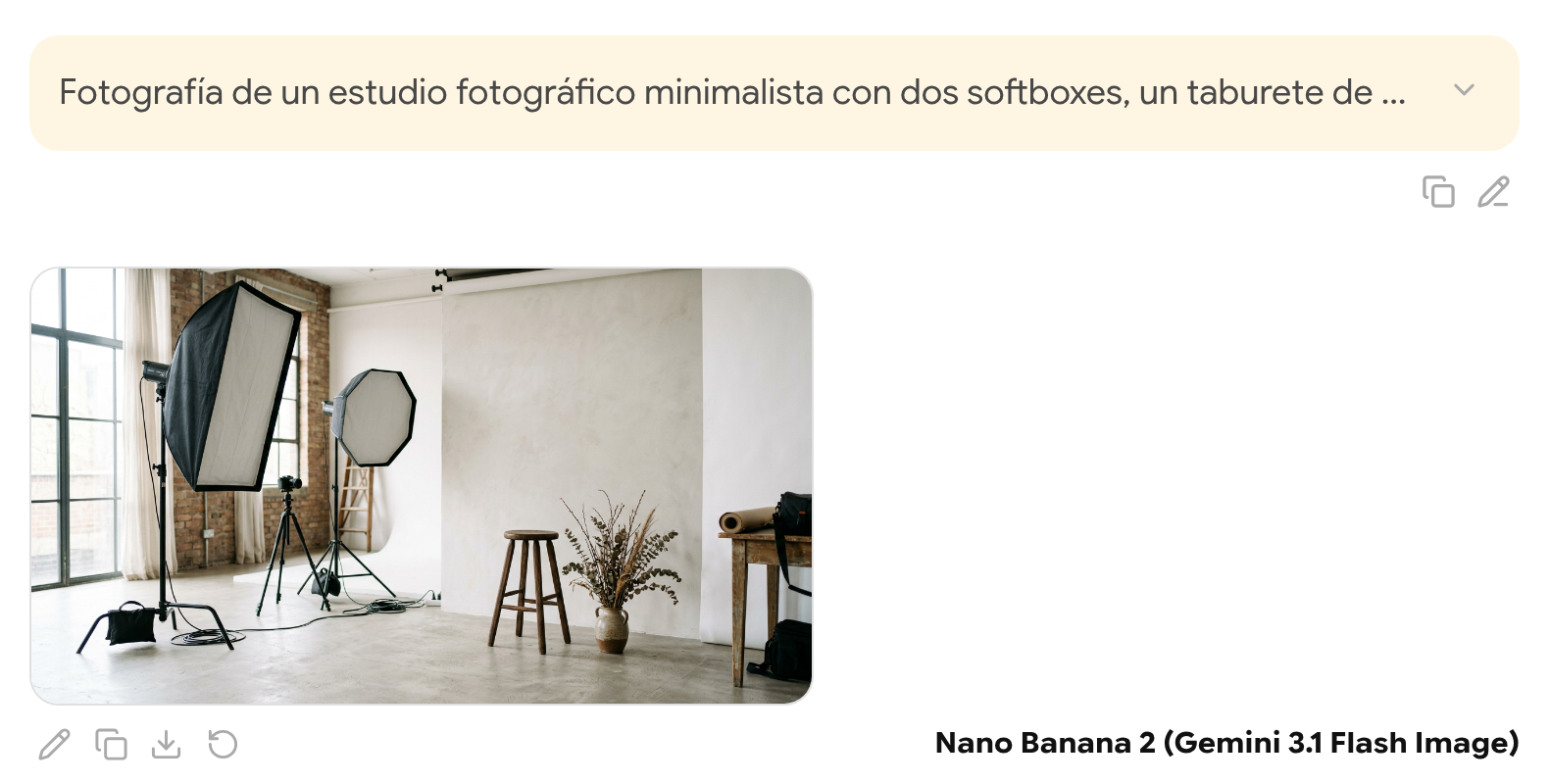
Figura 37. La imagen terminada.
Debajo de la imagen puedes Editarla en el editor de imágenes integrado, Copiarla, Descargarla o Regenerarla. Pulsa la imagen para verla a tamaño completo. Para cambiar una imagen existente, adjúntala como referencia y describe el cambio.
| Opción | Qué controla |
|---|---|
| Relación de aspecto | La forma de la imagen, por ejemplo 1:1, 16:9 o 9:16 |
| Tamaño o calidad | La resolución y el nivel de detalle |
| Formato | PNG conserva la transparencia; JPEG ocupa menos |
| Estilo, fondo, intensidad | Disponibles en algunos modelos. La intensidad solo se aplica con una imagen de referencia |
Consejo: En AUTO, una petición de imagen breve puede ampliarse con una descripción más detallada (encuadre, luz, estilo) antes de crear la imagen.
Crear un vídeo
- Pulsa + → Crear Video. Aparece una barra naranja de vídeo.
- Elige la duración, la resolución, la relación de aspecto y si quieres audio.
- Elige un modelo de vídeo en el selector o déjalo en AUTO.
- Describe la escena y el movimiento de cámara, y pulsa Intro.
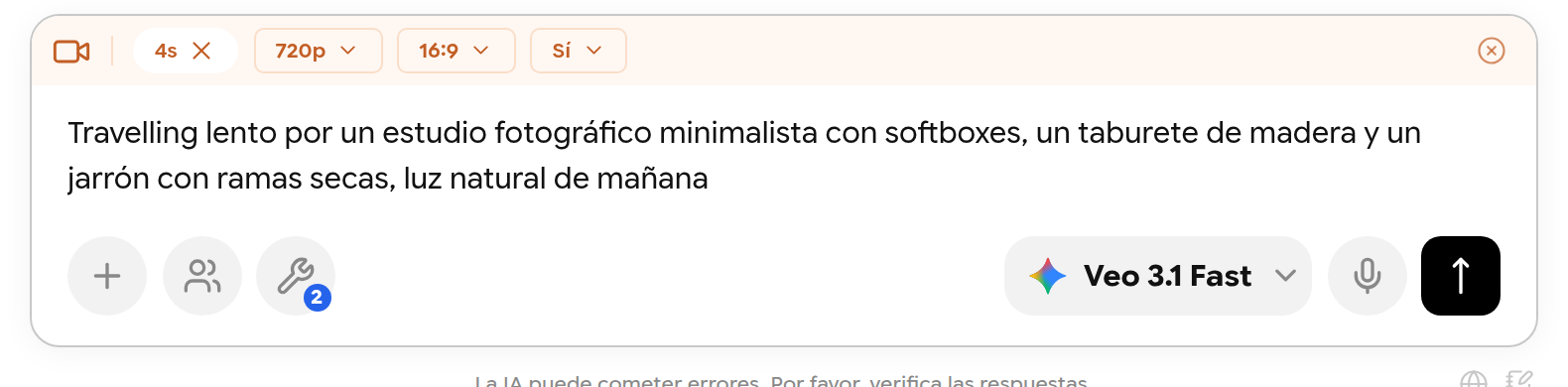
Figura 38. Modo vídeo con un clip de 4 segundos, 720p y 16:9.
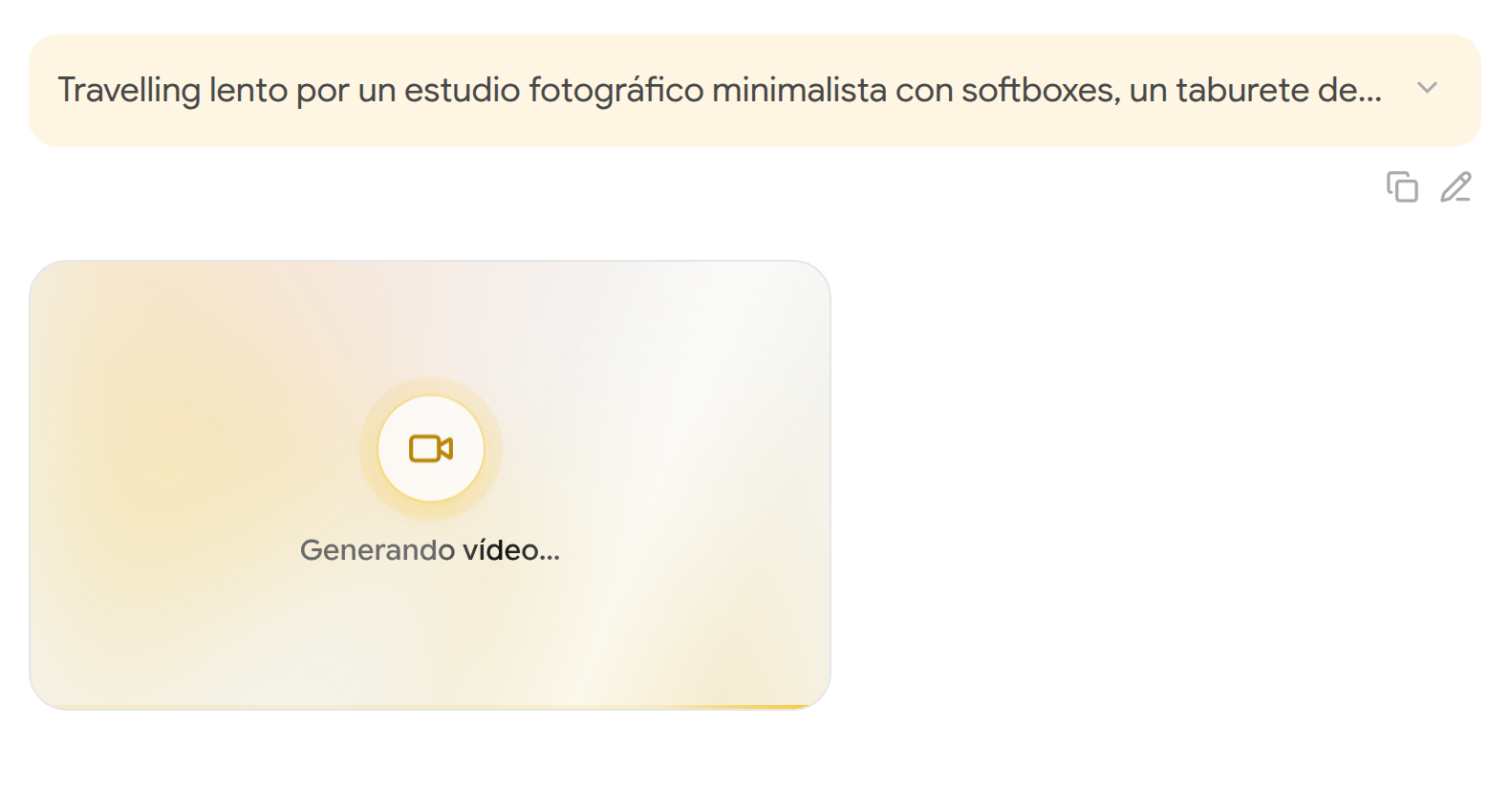
Figura 39. Un vídeo tarda desde menos de un minuto hasta varios minutos.
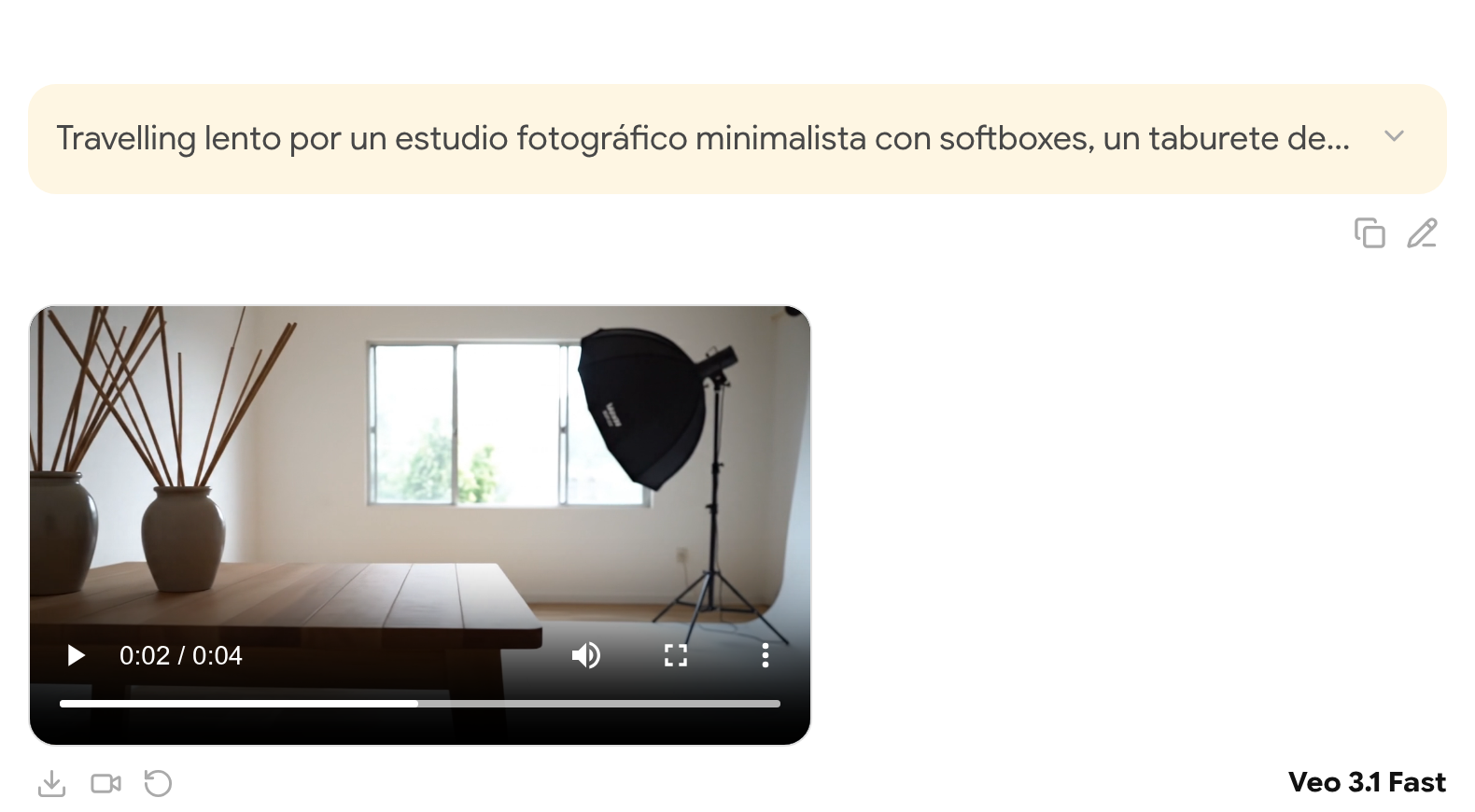
Figura 40. El vídeo terminado, con controles de reproducción, volumen y pantalla completa.
Debajo del vídeo puedes Descargarlo, usarlo como punto de partida para un vídeo nuevo o Regenerarlo. También puedes adjuntar imágenes de referencia, o marcar fotogramas de Inicio y Fin (hasta 4 imágenes).
Nota: Las duraciones y resoluciones admitidas cambian según el modelo. Pasa el ratón sobre el modelo en el selector para verlas.
Modo de voz
El modo de voz convierte texto en habla o hace que la IA responda en voz alta.
- Pulsa + → Audio. Aparece una barra verde de voz.
- Elige el modo, el modelo de voz y la voz.
- Escribe tu mensaje y pulsa Intro.
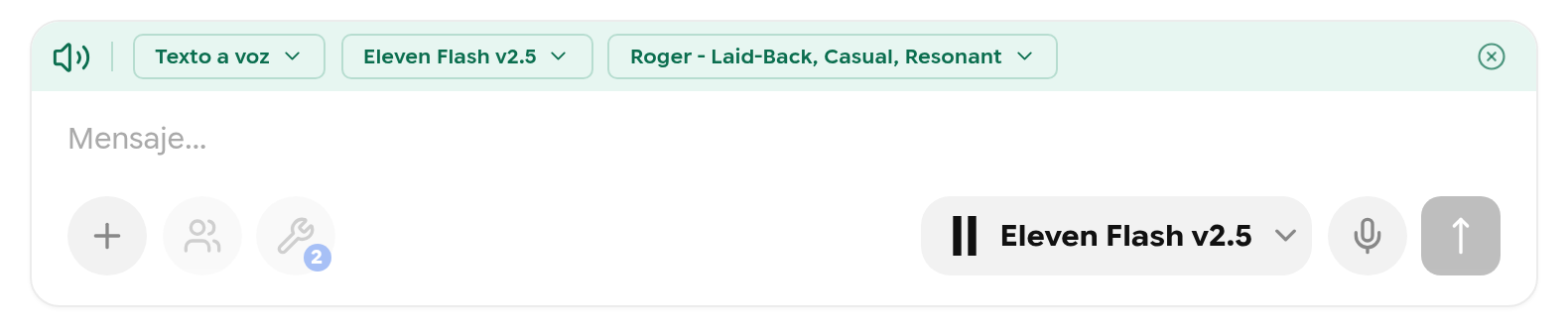
Figura 41. La barra de voz.
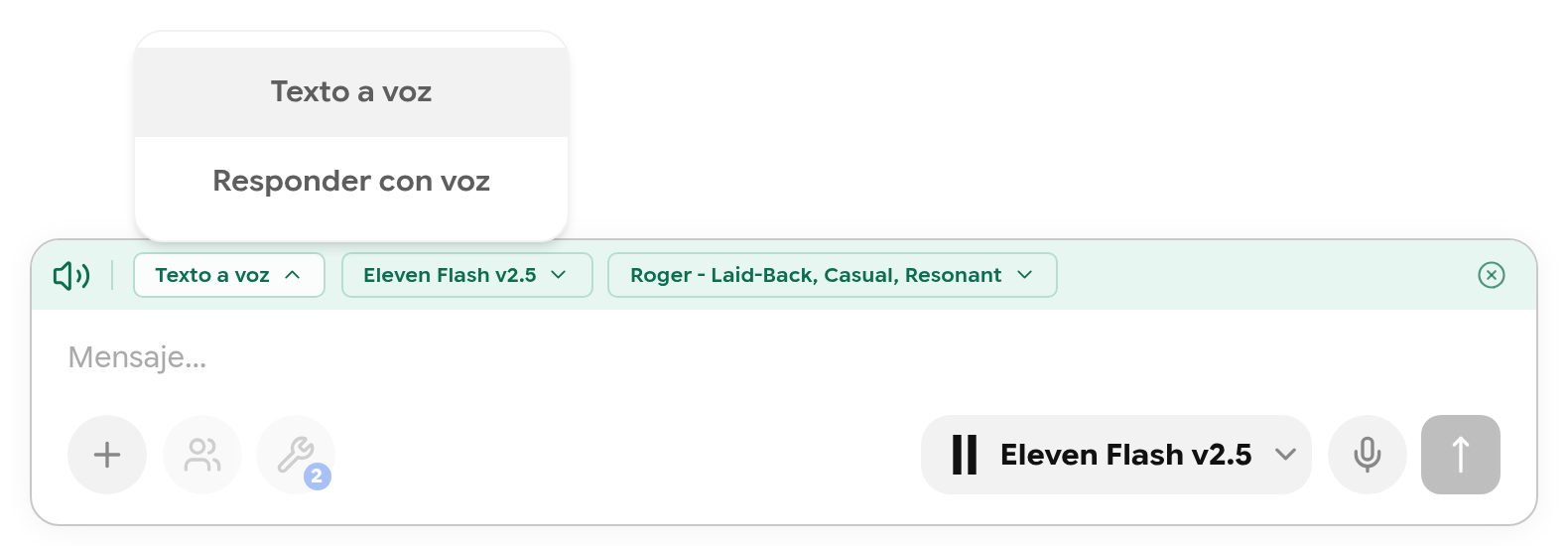
Figura 42. Elegir el modo de voz.
| Modo | Qué ocurre |
|---|---|
| Texto a voz | Lee en voz alta exactamente lo que escribes. No hay respuesta de la IA |
| Responder con voz | Un chat normal con herramientas y archivos. Solo se locuta la respuesta final |
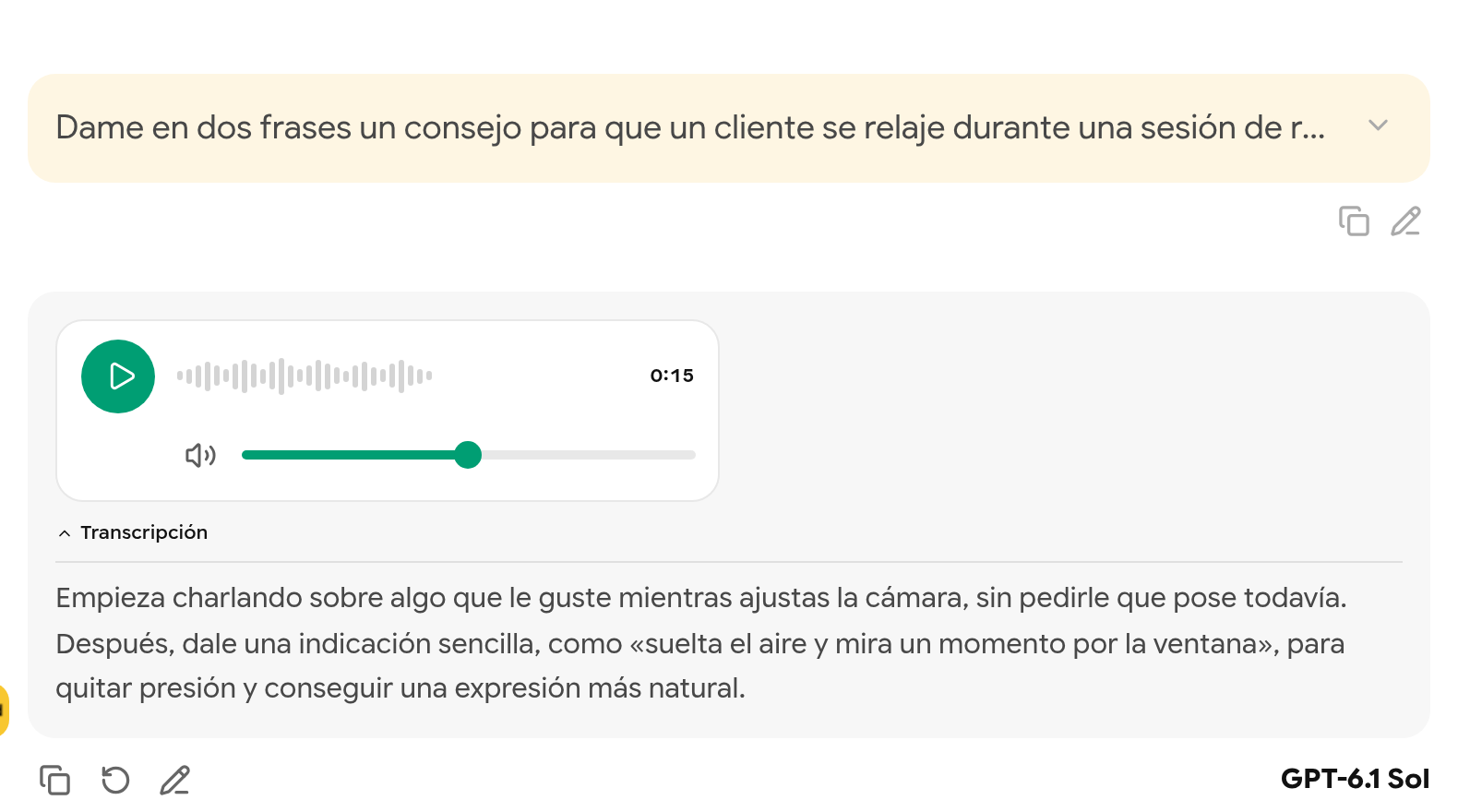
Figura 43. Una respuesta hablada. Pulsa Transcripción para leerla.
El audio se crea en segundo plano, así que continúa aunque recargues o abras otra página. Pulsa la × de la barra (Salir del modo de voz) para volver al chat normal.
Dictado
Pulsa el micrófono del cuadro de mensaje para dictar en lugar de escribir. Permite el acceso al micrófono cuando el navegador te lo pida. Si el dictado falla, comprueba que hay un micrófono conectado y permitido para el sitio, o prueba con otro navegador.