Usar Libertadia
Chatear con la IA
El chat es donde hablas con un modelo de IA o con uno de tus agentes. Escribe un mensaje, elige un modelo o déjalo en AUTO, y activa herramientas como la búsqueda web o la investigación cuando las necesites.
Enviar tu primer mensaje
- Pulsa Chat Libre en la barra de la izquierda.
- Escribe tu petición en el cuadro Mensaje....
- Pulsa Intro o la flecha de enviar. Pulsa Mayús + Intro para añadir una línea nueva.
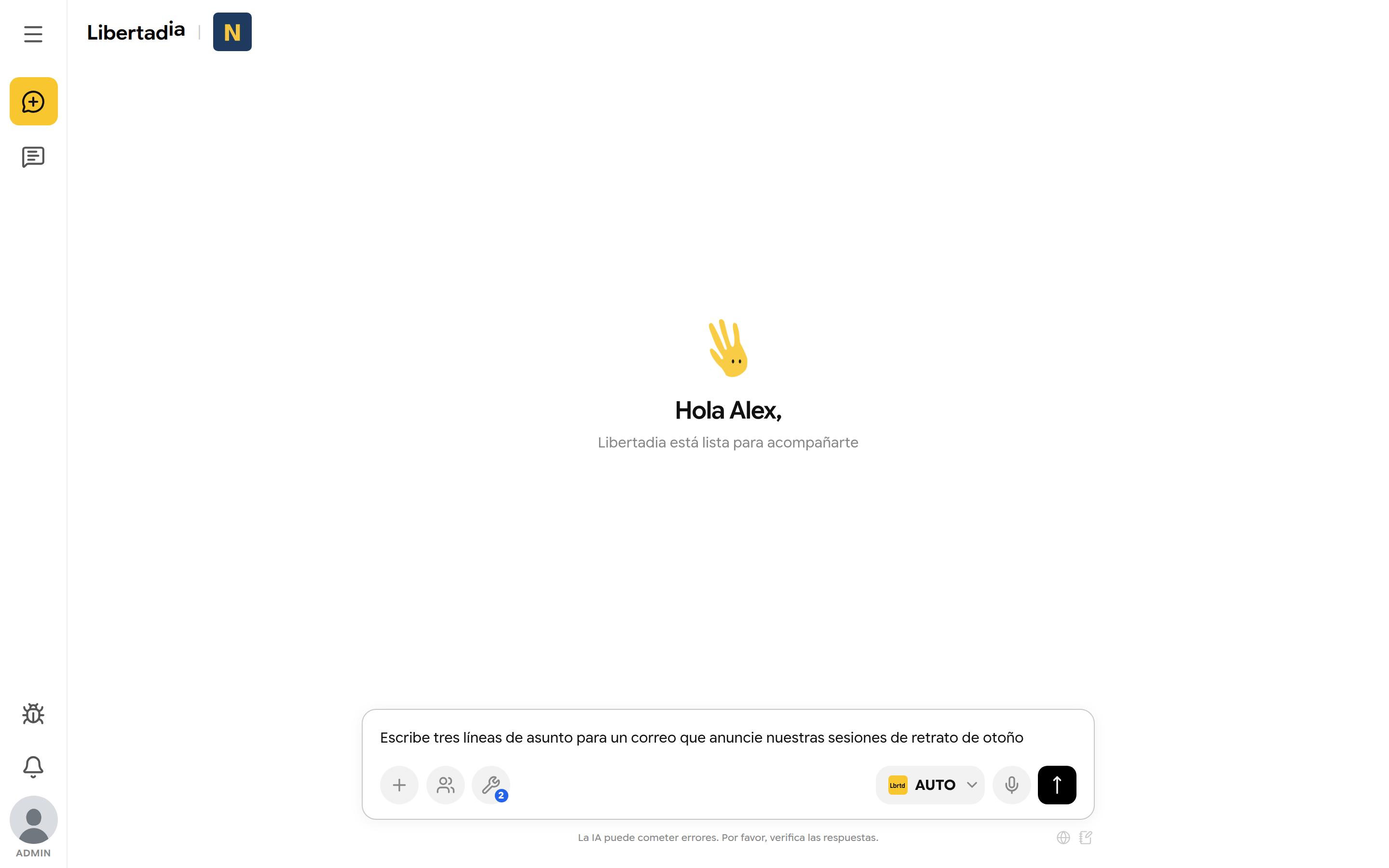
Figura 17. Escribir una petición en el cuadro de mensaje.
La respuesta aparece debajo de tu mensaje. Trabajó durante 1s indica cuánto tiempo trabajó el modelo; púlsalo para ver los pasos que dio. El modelo que respondió se muestra a la derecha. Libertadia pone nombre a la conversación por ti.
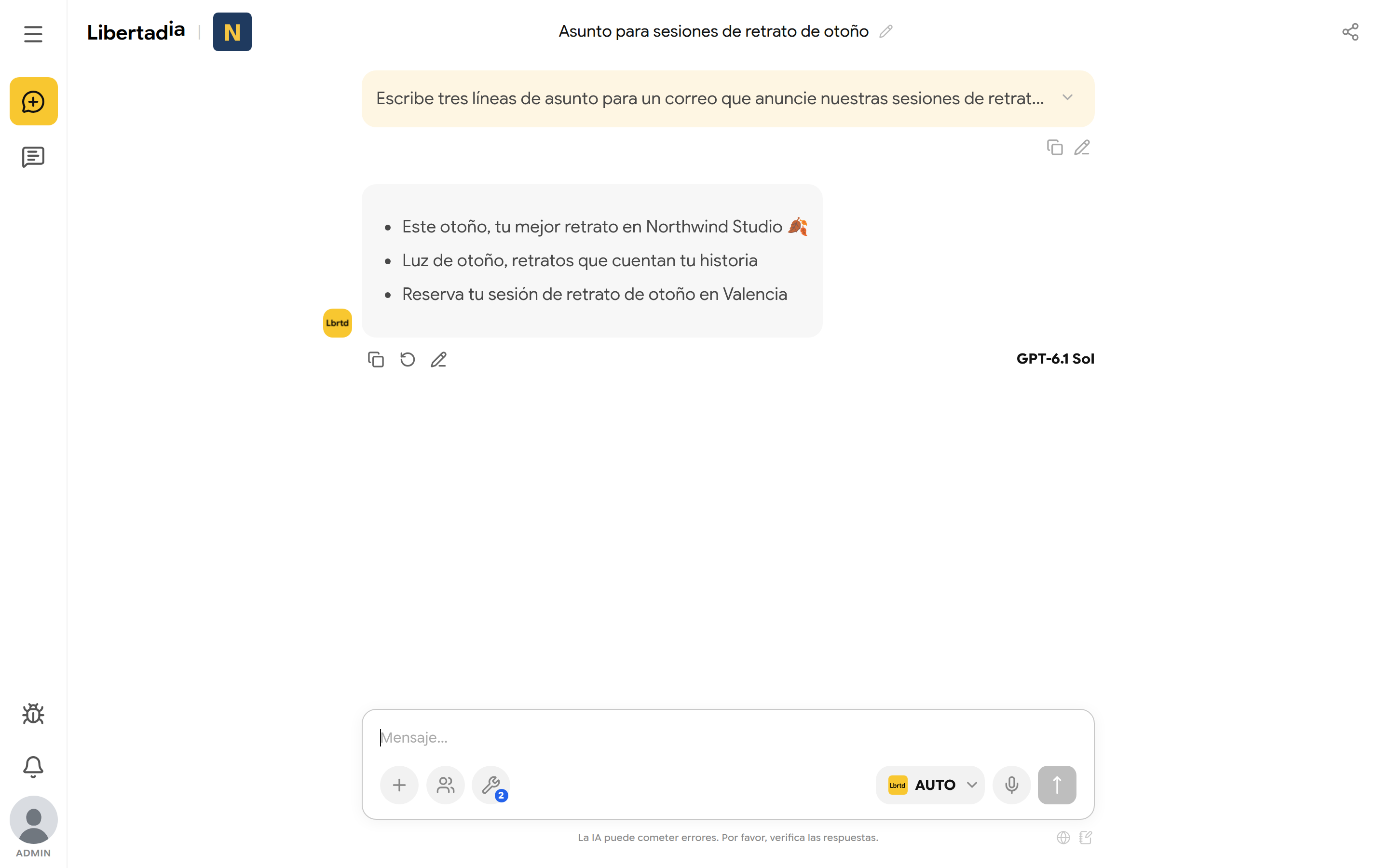
Figura 18. Una respuesta completa, con el nombre del modelo y las acciones del mensaje.
Consejo: Sé concreto. Di para quién es el texto, qué extensión debe tener y qué tono quieres. Por ejemplo: «Tres líneas de asunto, de menos de 50 caracteres, para nuestra newsletter de otoño».
Elegir un modelo
Pulsa el botón del modelo en el cuadro de mensaje para abrir el selector. Busca por nombre, filtra por tipo (texto, foto, audio, vídeo) o explora por proveedor.
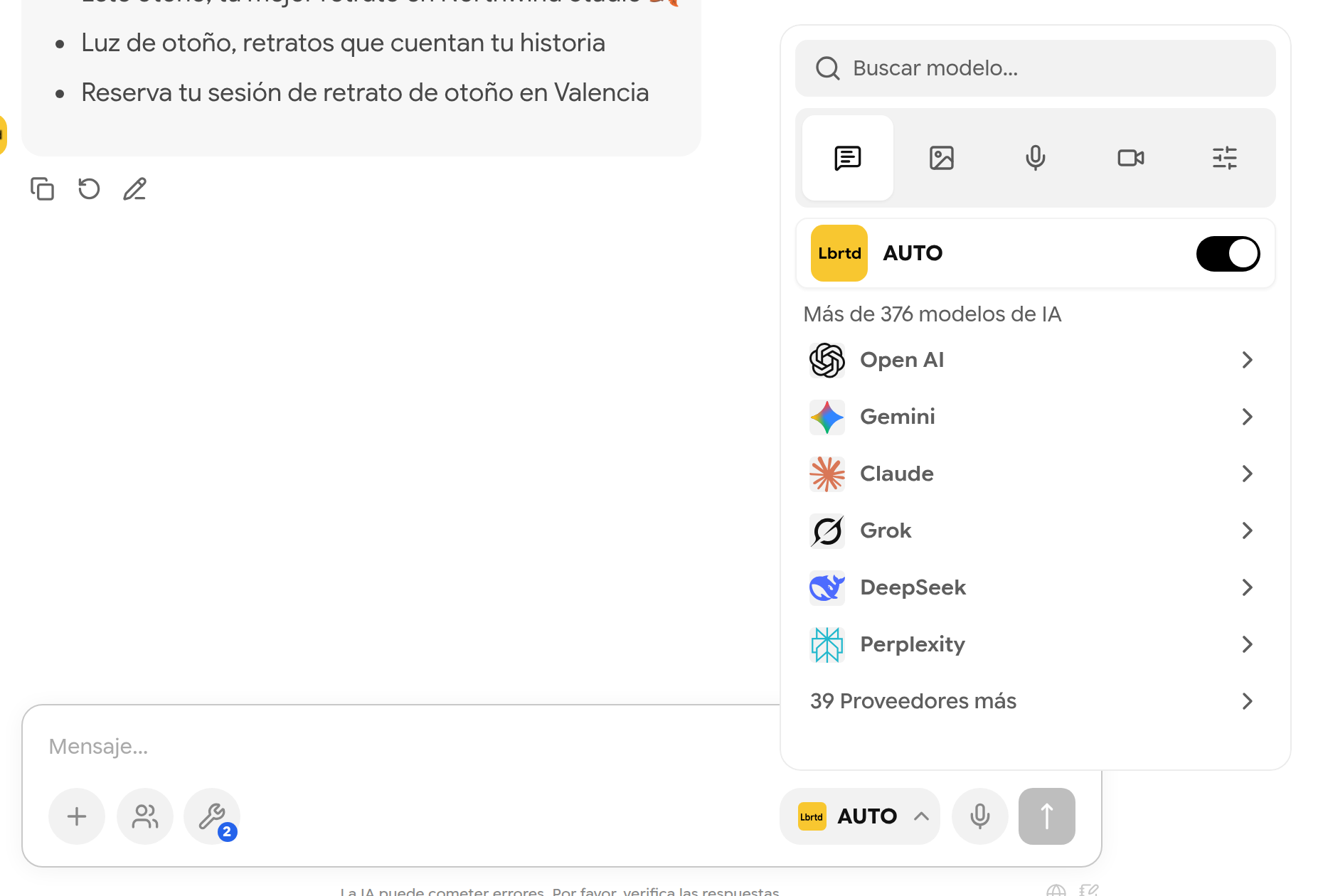
Figura 19. El selector de modelos.
- AUTO: Libertadia elige un modelo adecuado para cada mensaje. Es la opción más sencilla para la mayoría de tareas.
- Un modelo concreto: desactiva AUTO y elige un modelo. Pulsa la estrella junto a un modelo para añadirlo a tus favoritos.
- Pasa el ratón por encima de un modelo (o mantén pulsado en el móvil) para ver sus precios y opciones.
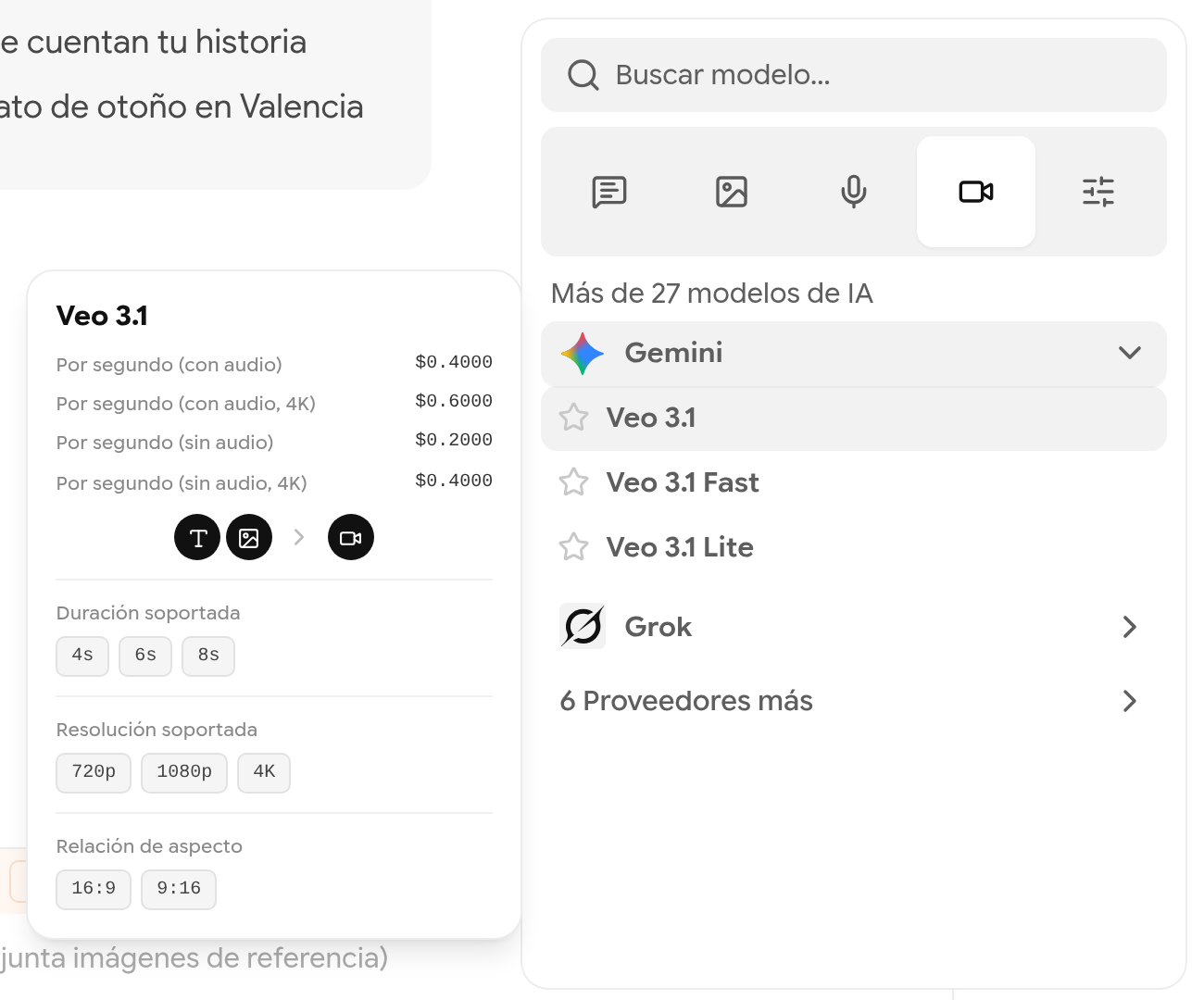
Figura 20. Al pasar el ratón sobre un modelo ves su precio y sus capacidades.
Nota: Si falta un modelo que esperabas, quita primero el filtro de tipo. En una empresa, un administrador también puede haber limitado los modelos que puedes usar.
Elegir qué modelos usa AUTO
Abre el panel de chat y ve a Settings → LLMs de Auto. Para cada tipo de tarea puedes elegir el modelo que debe usar AUTO.
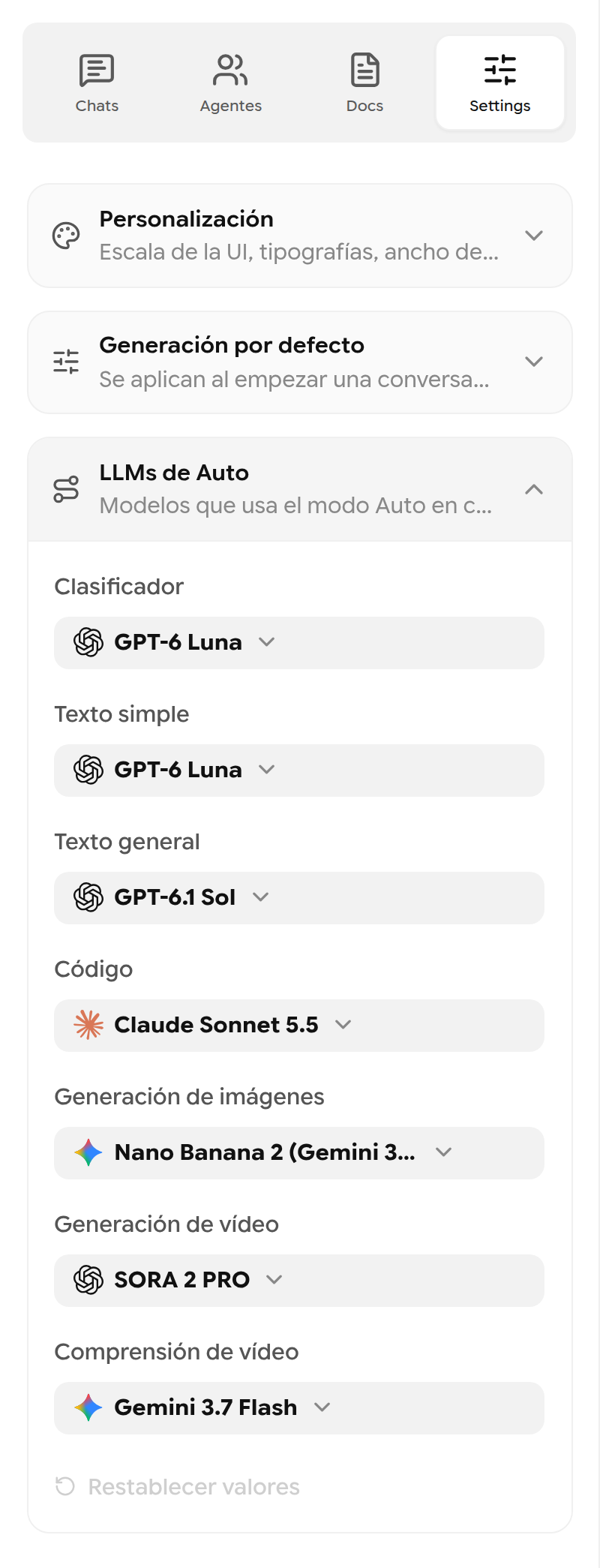
Figura 21. LLMs de Auto: un modelo por tipo de tarea.
| Ruta | Se usa para |
|---|---|
| Clasificador | Decidir qué tipo de tarea es tu mensaje |
| Texto simple | Preguntas cortas y sencillas |
| Texto general | La mayoría de textos y análisis, además de documentos e integraciones |
| Código | Preguntas de programación |
| Generación de imágenes | Imágenes pedidas en AUTO |
| Generación de vídeo | Vídeos pedidos en AUTO |
| Comprensión de vídeo | Preguntas sobre un vídeo que adjuntas |
La marca Personalizado indica las rutas que has cambiado. Restablecer valores recupera los modelos originales.
Importante: Si tu empresa no permite un modelo elegido aquí, aparece un ! rojo y AUTO rechaza ese tipo de tarea hasta que elijas un modelo permitido. Pulsa Abrir LLMs de Auto en el mensaje para corregirlo.
Usar herramientas
Pulsa el botón Herramientas (la llave inglesa) para activar o desactivar herramientas. El número del botón indica cuántas están activas.
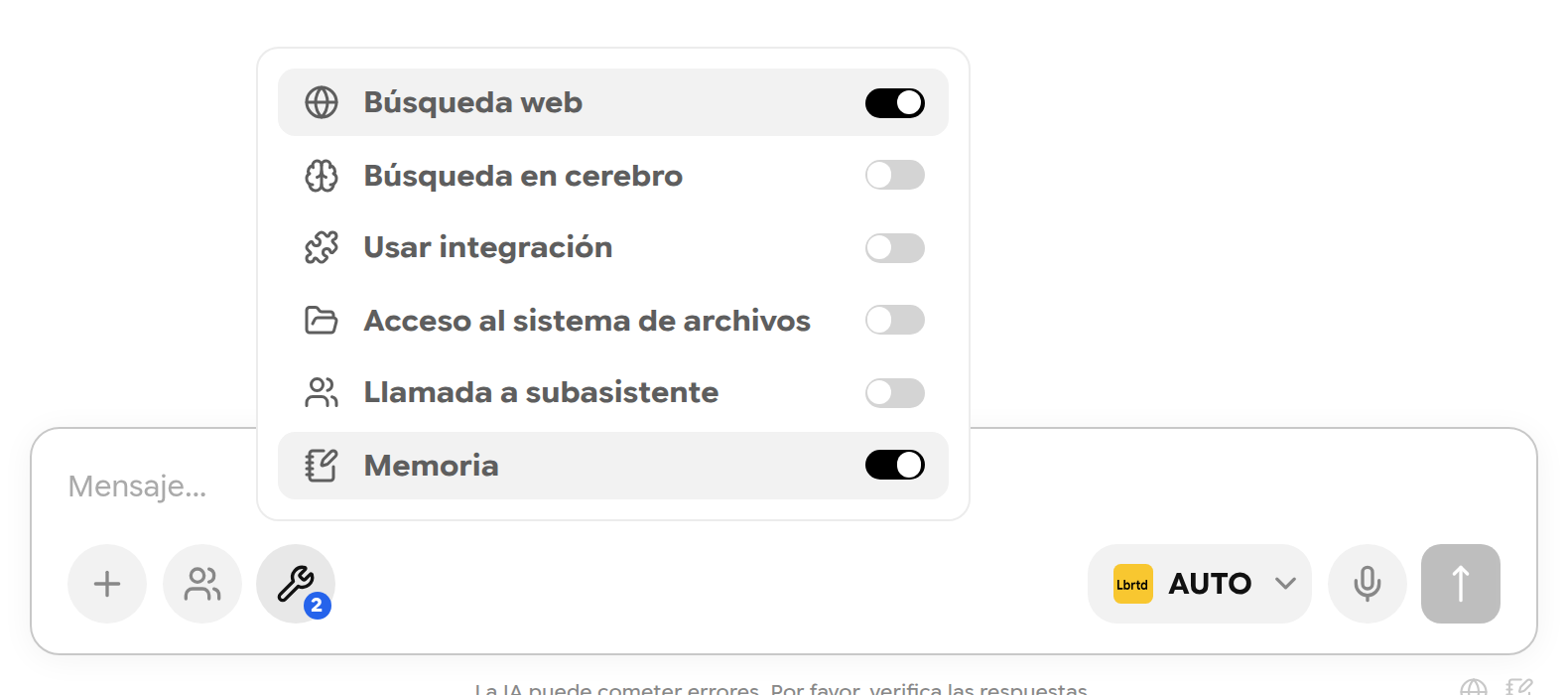
Figura 22. El menú Herramientas.
| Herramienta | Qué hace |
|---|---|
| Búsqueda web | Busca información actual y responde con enlaces a las fuentes |
| Búsqueda en cerebro | Busca en una de tus bases de conocimiento (consulta la sección 7) |
| Usar integración | Permite que la IA lea o actúe en una aplicación conectada. Las acciones que cambian datos piden tu aprobación |
| Acceso al sistema de archivos | Permite que la IA liste, lea y escriba archivos en Mi unidad de este espacio |
| Llamada a subasistente | Permite que la IA delegue una tarea pequeña en un asistente auxiliar |
| Memoria | Añade tus notas de memoria guardadas a los mensajes del chat libre |
Importante: Con Acceso al sistema de archivos activado, la IA puede cambiar o borrar archivos de Mi unidad. Actívalo solo cuando quieras que lo haga.
Con Búsqueda web activada, la respuesta cita sus fuentes. Despliega Trabajó durante… para ver las búsquedas.
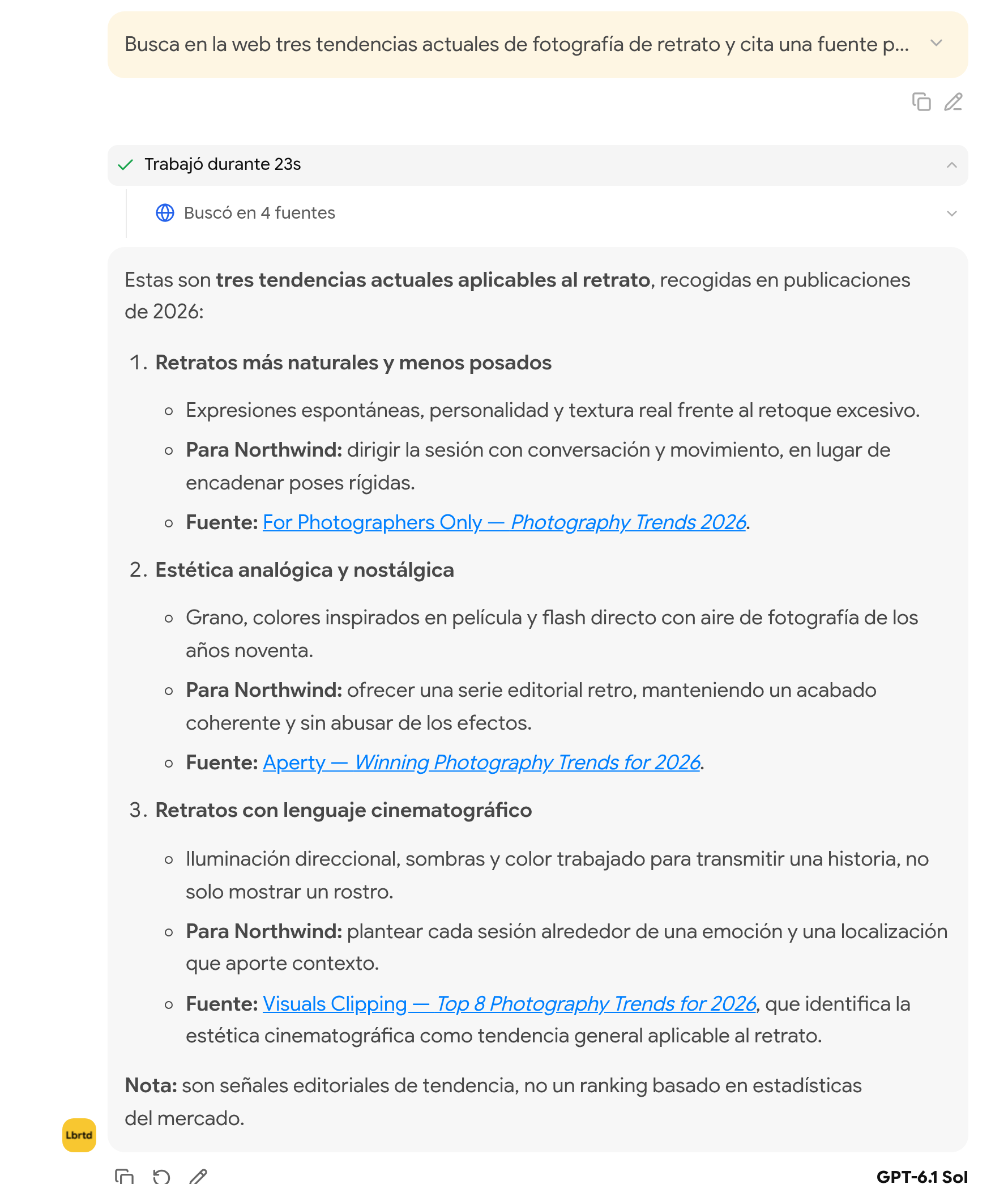
Figura 23. Una respuesta con búsqueda web y fuentes enlazadas.
Hacer una investigación a fondo
La investigación planifica una búsqueda web en varios pasos y devuelve un informe con fuentes. Tarda más y cuesta más que una búsqueda web normal.
- Pulsa + y elige Investigar.
- Ajusta las opciones de la barra morada: número de temas, profundidad y si la IA puede hacerte preguntas.
- Describe qué quieres investigar y envíalo.
- Si la IA te hace preguntas de aclaración, elige una respuesta o escribe la tuya, pulsa Siguiente y, al final, Continuar la investigación.
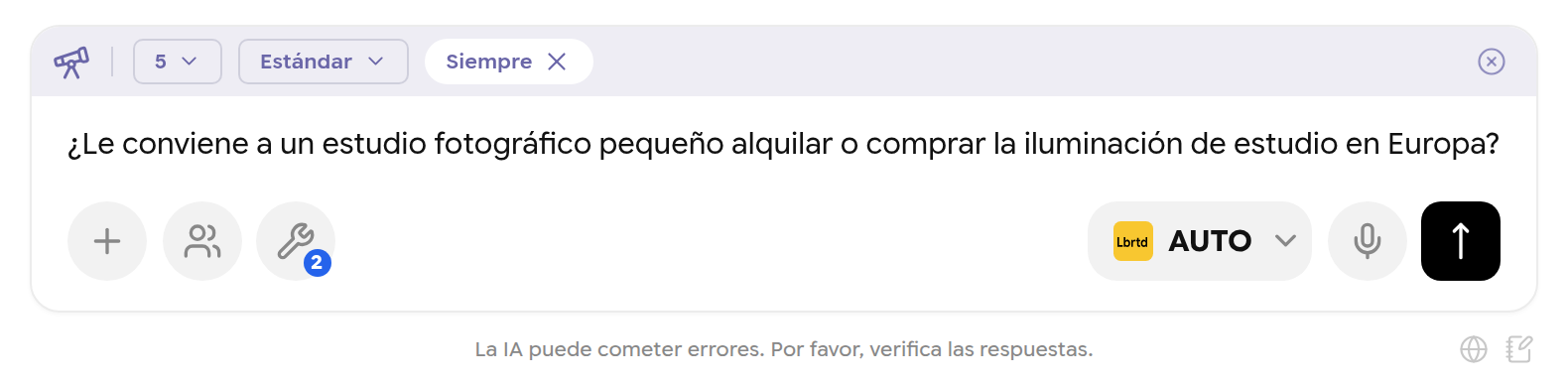
Figura 24. El modo investigación en el cuadro de mensaje.
| Opción | Valores | Efecto |
|---|---|---|
| Temas | 2–5 | Cuántos temas se cubren en paralelo |
| Profundidad | Rápido, Estándar, Profundo | Cuánto se busca en cada tema. Más profundidad cuesta más |
| Preguntas | Si hace falta, Siempre, Omitir | Si la IA se detiene antes para aclarar dudas |
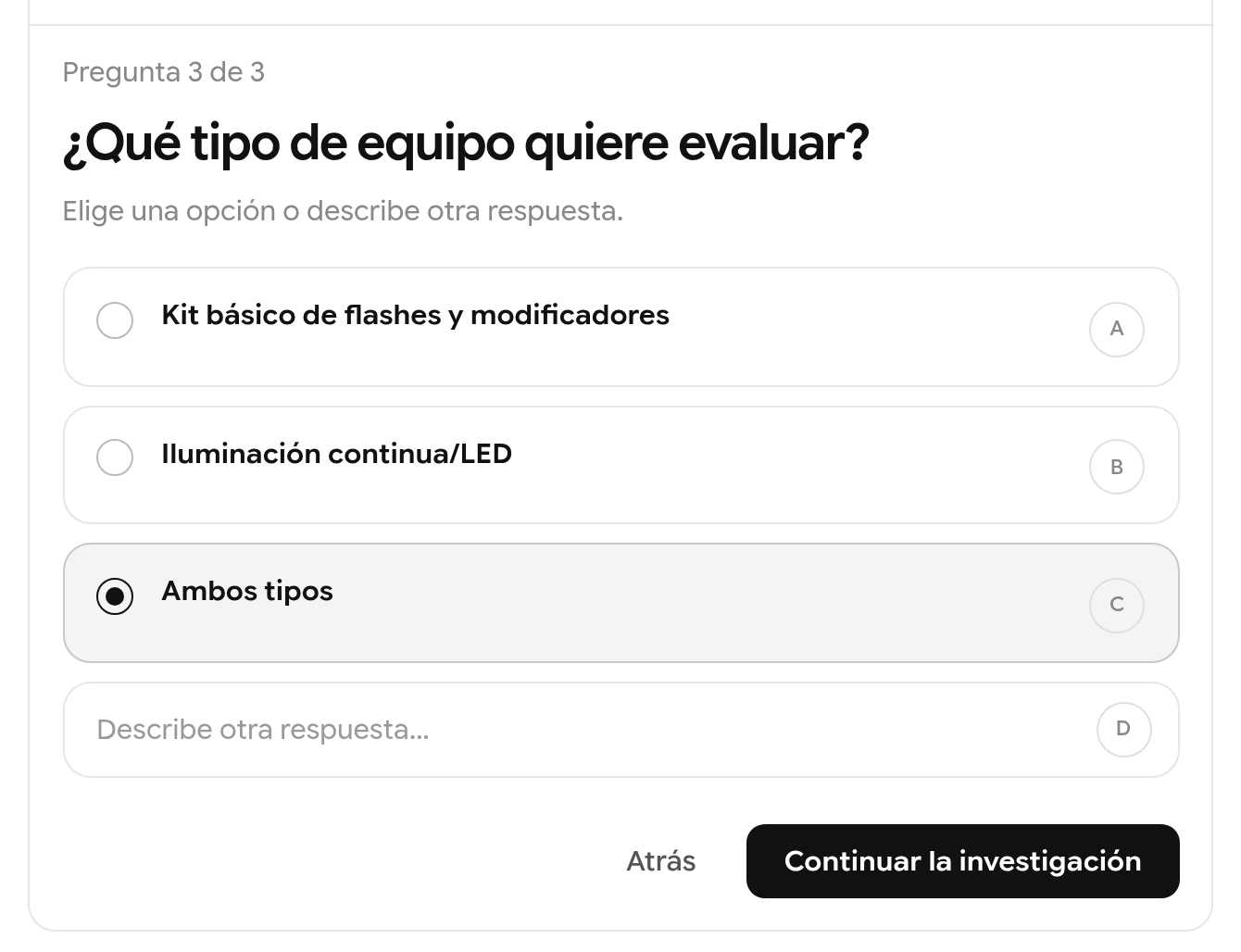
Figura 25. La investigación puede hacerte preguntas antes de empezar.
Cuando termina, recibes un informe estructurado con una conclusión, secciones, fuentes y una recomendación.
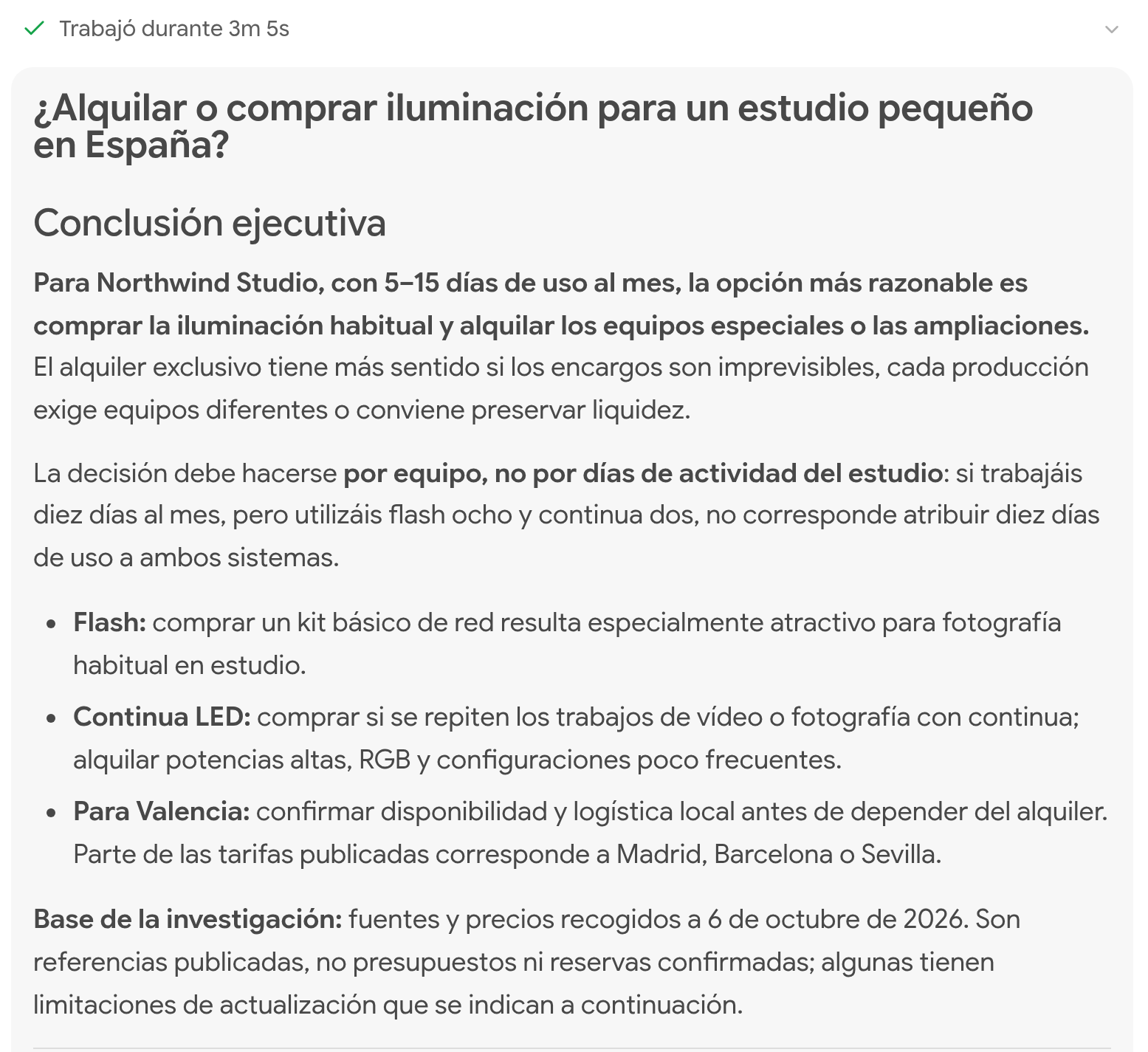
Figura 26. Un informe de investigación terminado.
Sal del modo investigación con Salir del modo investigación (la × de la barra morada).
Adjuntar archivos
Pulsa + → Subir archivo, arrastra archivos al cuadro de mensaje o pega una imagen. Puedes enviar una imagen sin texto.
| Tipo | Formatos | Por mensaje | Tamaño máximo |
|---|---|---|---|
| Imágenes | JPEG, PNG, WebP, GIF, SVG | 10 | 20 MB cada una |
| Vídeos | MP4, WebM, MOV, AVI, MKV | 10 | 50 MB cada uno |
| Documentos | PDF, DOCX, ODT, Markdown, JSON, archivos de texto y de código | 20 | 512 MB cada uno; PDF de hasta 2000 páginas |
| Hojas de cálculo | CSV, TSV, XLSX, XLS, ODS | cuentan como documentos | 50 MB cada una |
Nota: En los documentos muy grandes se busca en lugar de leerlos enteros. Para archivos largos, elige un modelo que admita herramientas y tenga un contexto amplio.
Ocultar datos sensibles antes de enviar un documento
Al adjuntar documentos, Libertadia te pregunta si quieres revisarlos antes. Lo que censuras se sustituye por [REDACTED] y nunca llega al modelo de IA.
- Adjunta el documento. Se abre el diálogo ¿Censurar documentos?.
- Marca los archivos que quieres revisar y pulsa Continuar. Para saltarte la revisión, deja todos sin marcar.
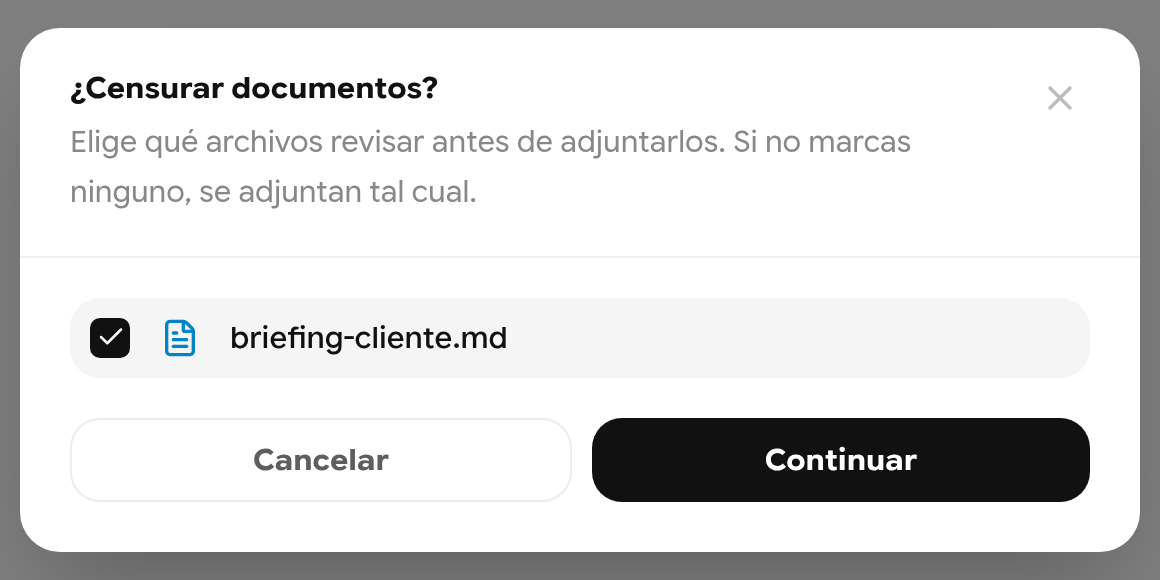
Figura 27. Elige qué archivos revisar.
- En la vista Censurar contenido sensible, selecciona el texto sensible y pulsa R o Supr (o Censurar). En Sugeridos, Libertadia muestra los datos personales probables, como correos, teléfonos e IBAN; pulsa Todos para censurarlos de una vez.
- Usa el buscador y los filtros (Email, Teléfono, IBAN, DNI, Tarjeta, Secretos) para encontrar más. Pulsa una marca negra para restaurar el texto. Ctrl + Z deshace.
- Pulsa Adjuntar con N censuras, o Adjuntar sin censurar para enviar el original.
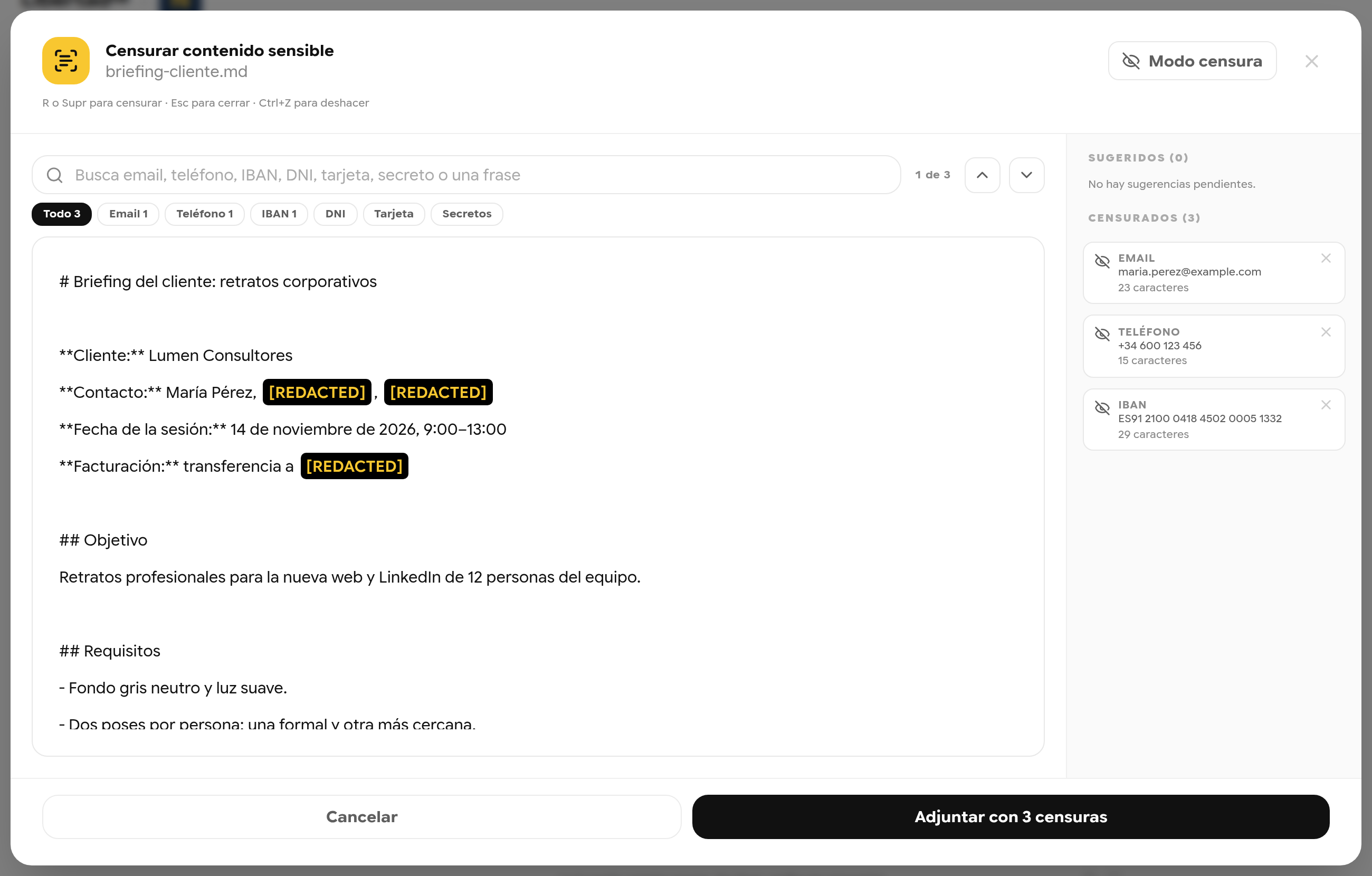
Figura 28. Tres datos censurados en un briefing de cliente.
El archivo adjunto aparece entonces como una etiqueta encima de tu mensaje. El icono del ojo tachado indica que se ha censurado.
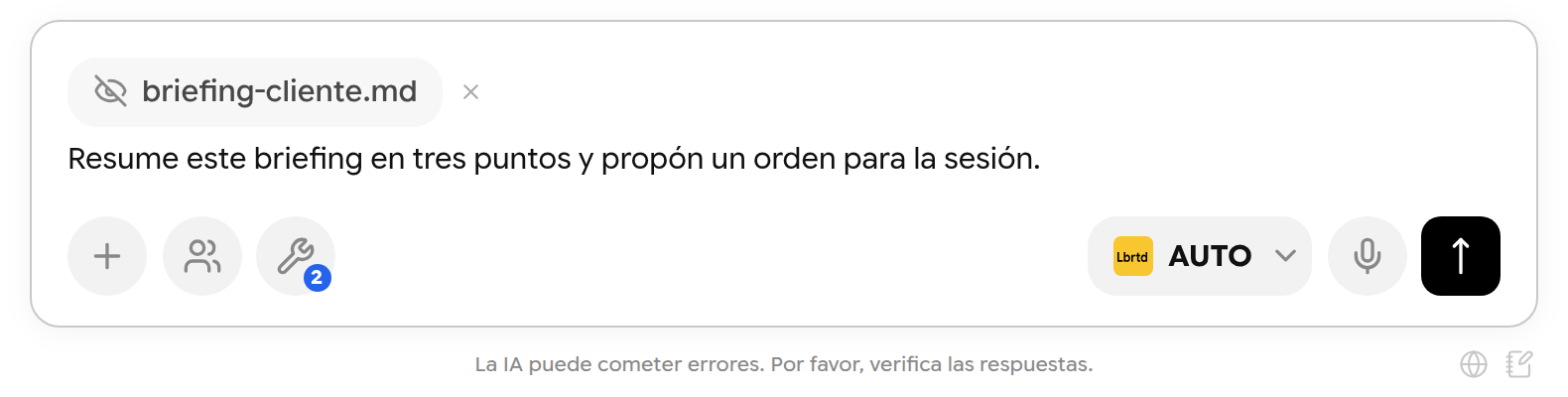
Figura 29. Un documento censurado, listo para enviar.
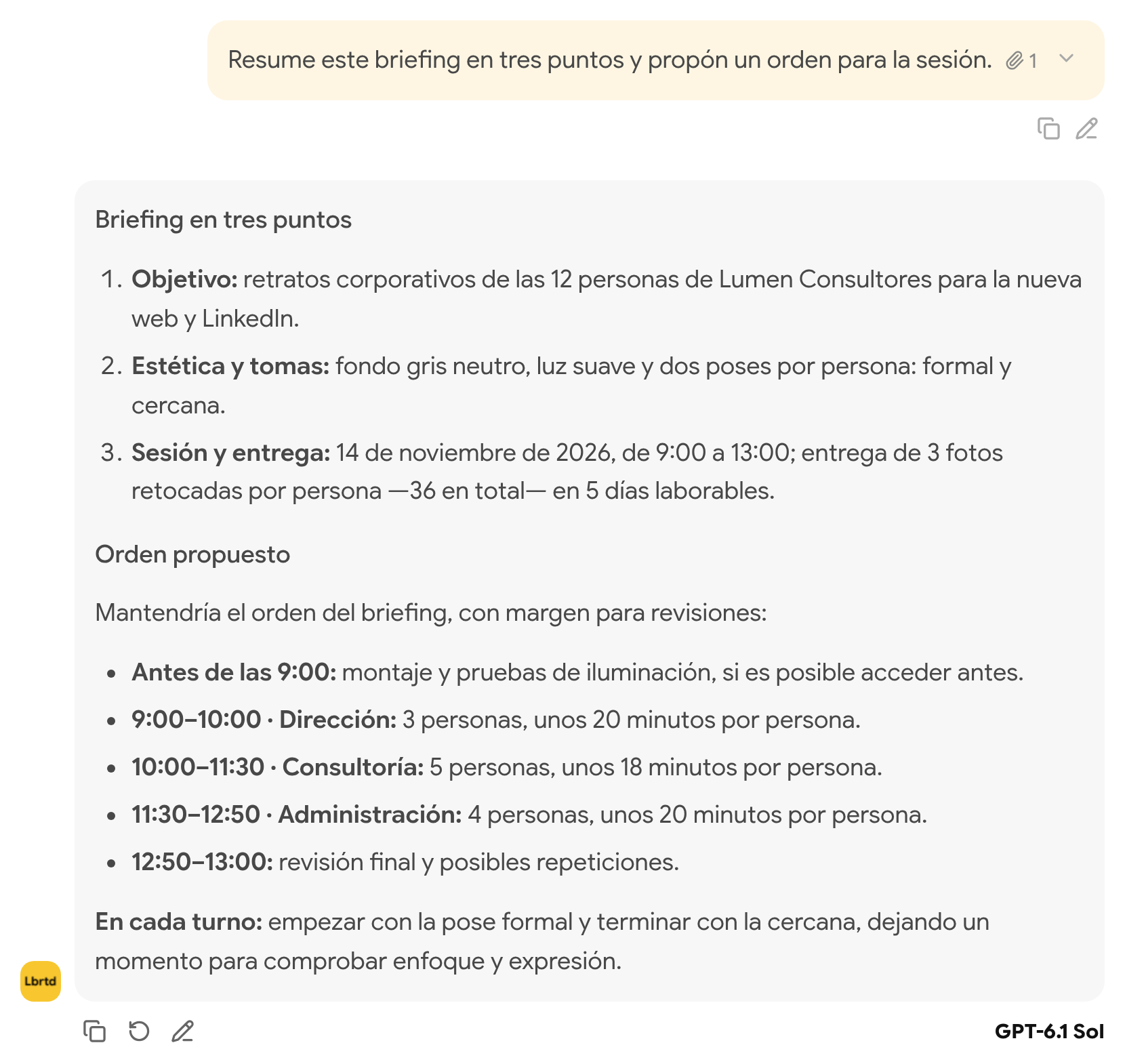
Figura 30. La IA trabaja con el documento sin ver los datos censurados.
Acciones de los mensajes
Debajo de cada respuesta puedes Copiar, Regenerar o Editar. Debajo de tu propio mensaje puedes copiarlo, o editarlo y volver a enviarlo.
Importante: Editar y reenviar un mensaje elimina todos los mensajes posteriores y genera una respuesta nueva.
Mientras se escribe una respuesta, puedes dejar en cola hasta 5 mensajes más con Añadir a la cola. Se envían en orden. Pulsa el botón rojo de detener para cancelar la respuesta en curso.
Organizar las conversaciones
En el panel de chat, en Chats, puedes renombrar, anclar y eliminar conversaciones, y agruparlas en carpetas. Arrastra un chat a una carpeta para moverlo. Marcar todo como leído quita los avisos de no leído.
Compartir conversación (el icono de compartir, arriba a la derecha) funciona en los espacios de empresa. Cualquier persona de la empresa con el enlace puede ver el chat. Si responde, obtiene su propia copia.
Personalizar el chat
En el panel de chat, abre Settings:
- Personalización: escala de la interfaz, tipografías, ancho del chat y colores de las burbujas. Se guarda en este dispositivo.
- Generación por defecto: el modelo de texto, de imagen y de vídeo predeterminado para las conversaciones nuevas.
- LLMs de Auto: consulta el apartado 4.3.
Memoria
La memoria es un conjunto de notas breves que Libertadia añade a tus mensajes del chat libre, para que no tengas que repetir tu contexto. Los agentes usan sus propias instrucciones en su lugar.
- Pulsa Herramientas y comprueba que Memoria está activada.
- Pulsa la palabra Memoria y después Gestionar memoria.
- Pulsa Nuevo registro, ponle un nombre y escribe la nota. Pulsa el lápiz para editar un registro, o Eliminar para borrarlo.
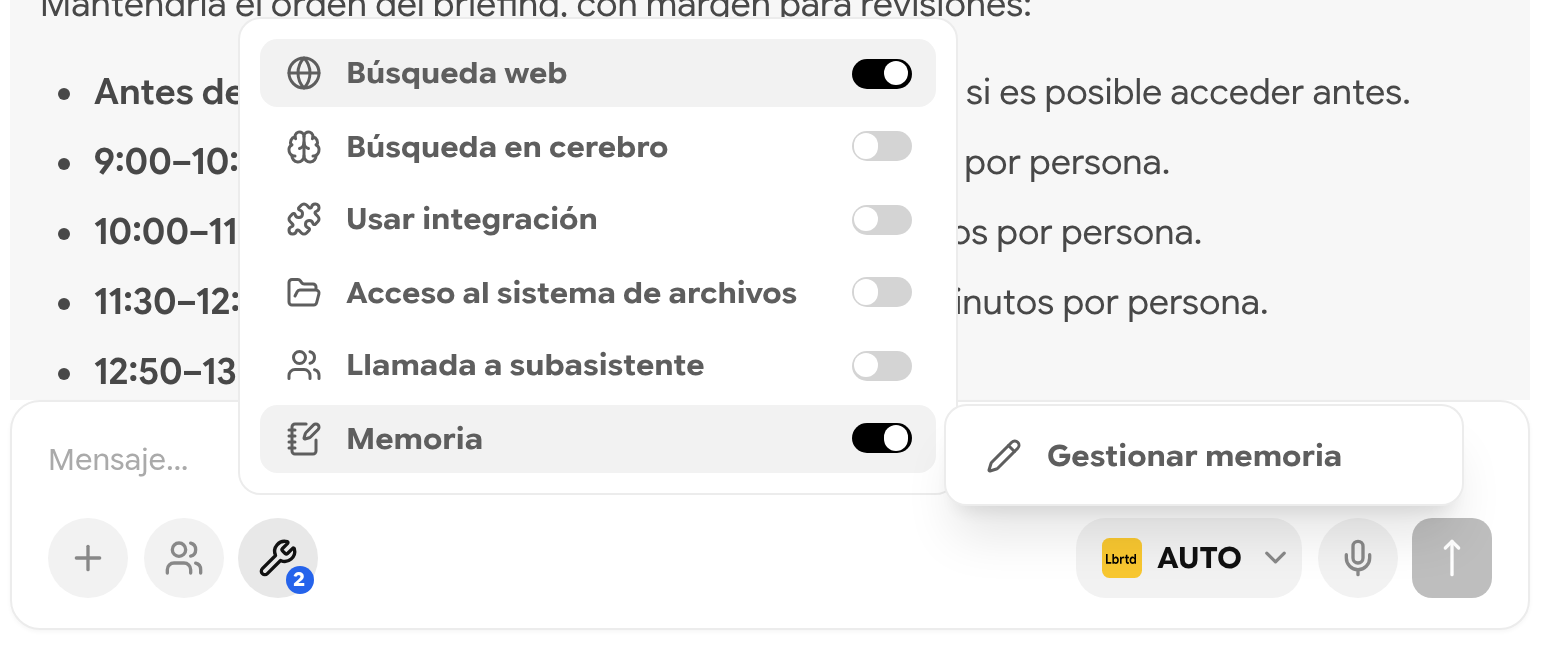
Figura 31. Abrir el gestor de memoria.
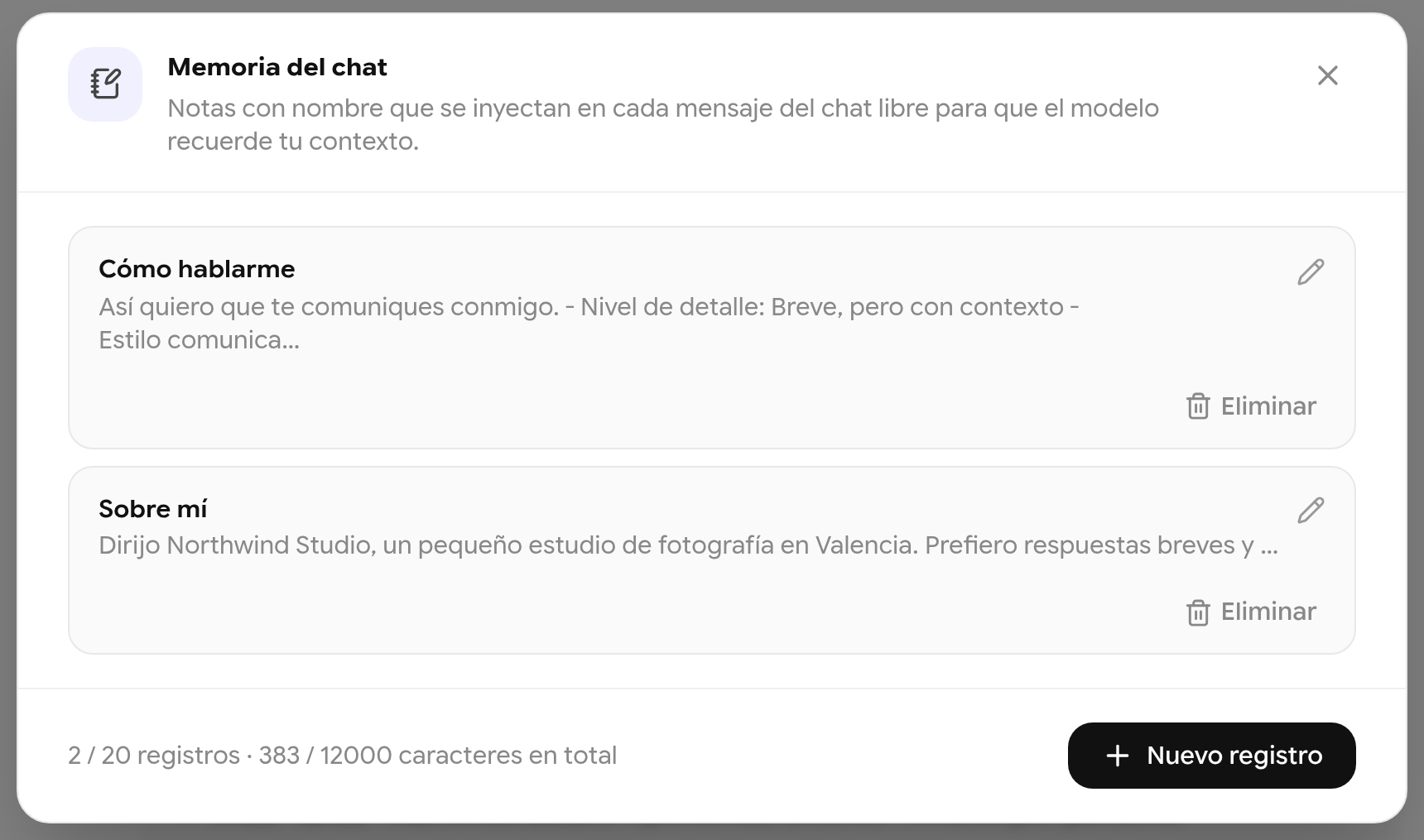
Figura 32. El gestor de memoria. Aquí aparecen los registros de la configuración inicial.
También puedes pedírselo en el chat: «Recuerda que trabajo en Madrid» u «Olvida mi antiguo cargo». El chat muestra Guardado en la memoria cuando cambia un registro.
| Límite | Valor |
|---|---|
| Registros | 20 |
| Nombre | 80 caracteres |
| Un registro | 4000 caracteres |
| Todos los registros juntos | 12 000 caracteres |
Nota: En un espacio de empresa, las Instrucciones de la empresa que fijan los administradores están siempre activas, aunque tengas la Memoria desactivada. Puedes leerlas, pero no cambiarlas.