Usar Libertadia
Integraciones y automatizaciones
Las integraciones conectan aplicaciones externas, como Gmail o Google Calendar, para que los agentes y las automatizaciones puedan leer o cambiar datos en ellas. Las automatizaciones (workflows) ejecutan una serie de pasos según un horario o tras un evento. Ambas están disponibles en PRO, Team y Enterprise.
Crear una integración
- Abre Integraciones y pulsa Nueva integración.
- Escribe un Nombre y una Descripción, y pulsa Continuar.
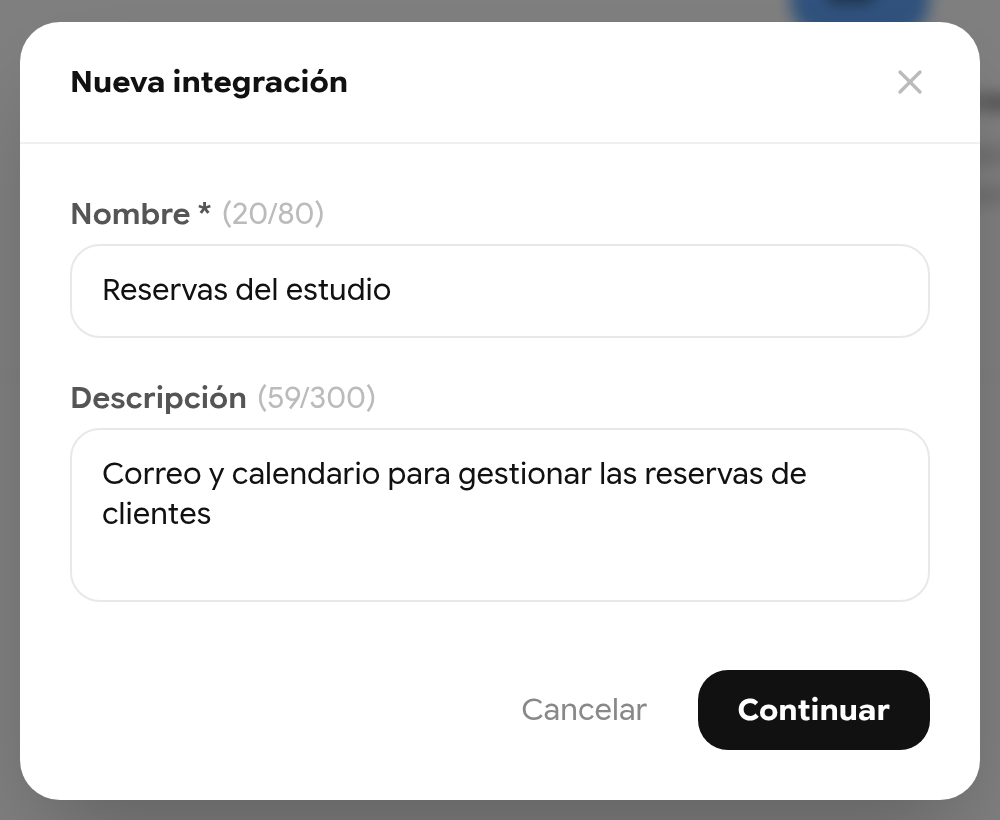
Figura 60. Crear una integración.
- En la página de la integración, pulsa Conectar junto a una aplicación. Inicia sesión en ese servicio y autoriza el acceso.
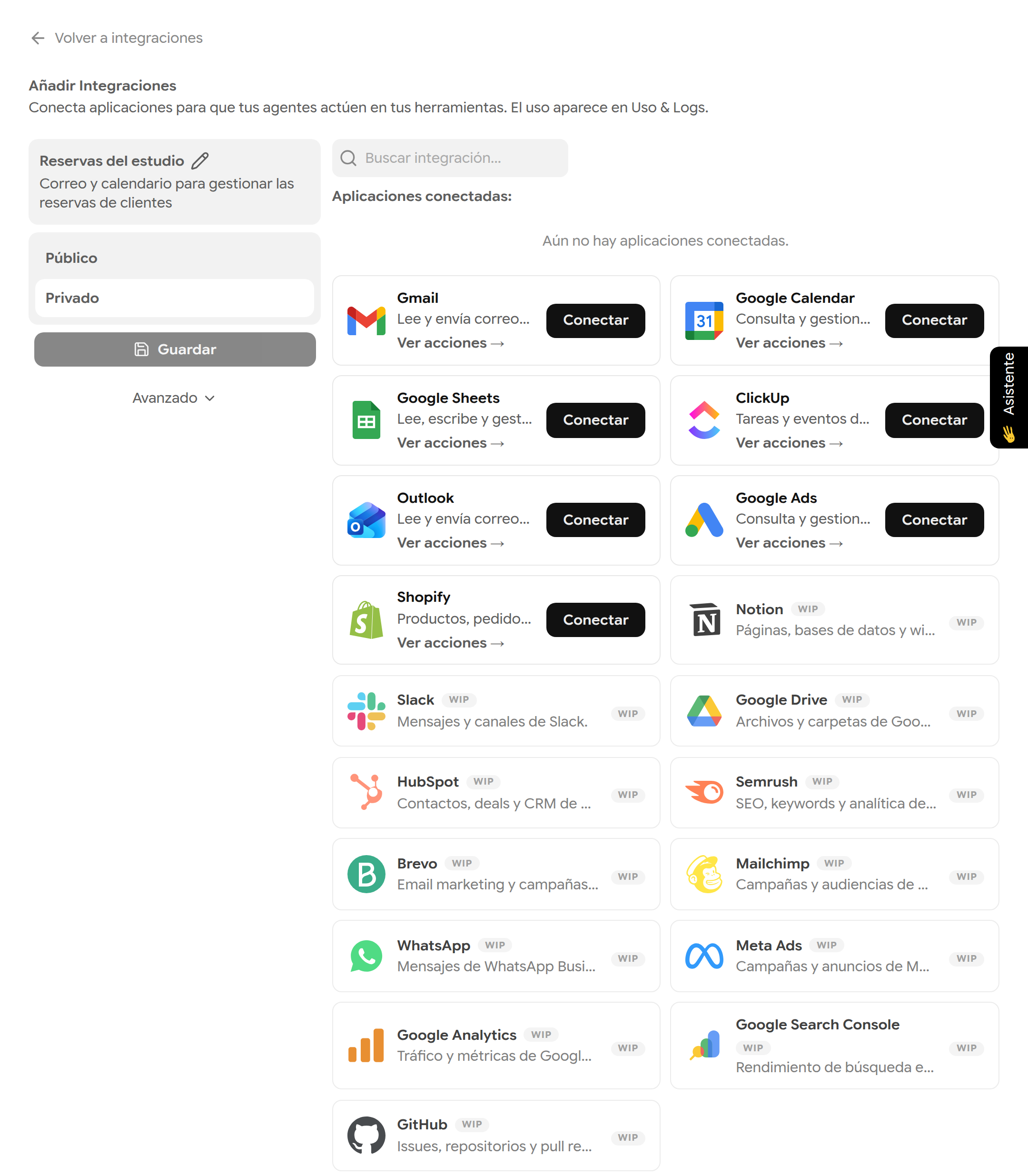
Figura 61. Aplicaciones que puedes conectar. Las marcadas como WIP llegarán pronto.
- Pulsa Ver acciones → para ver qué puede hacer la conexión. Cada acción está marcada como LECTURA o ESCRITURA.
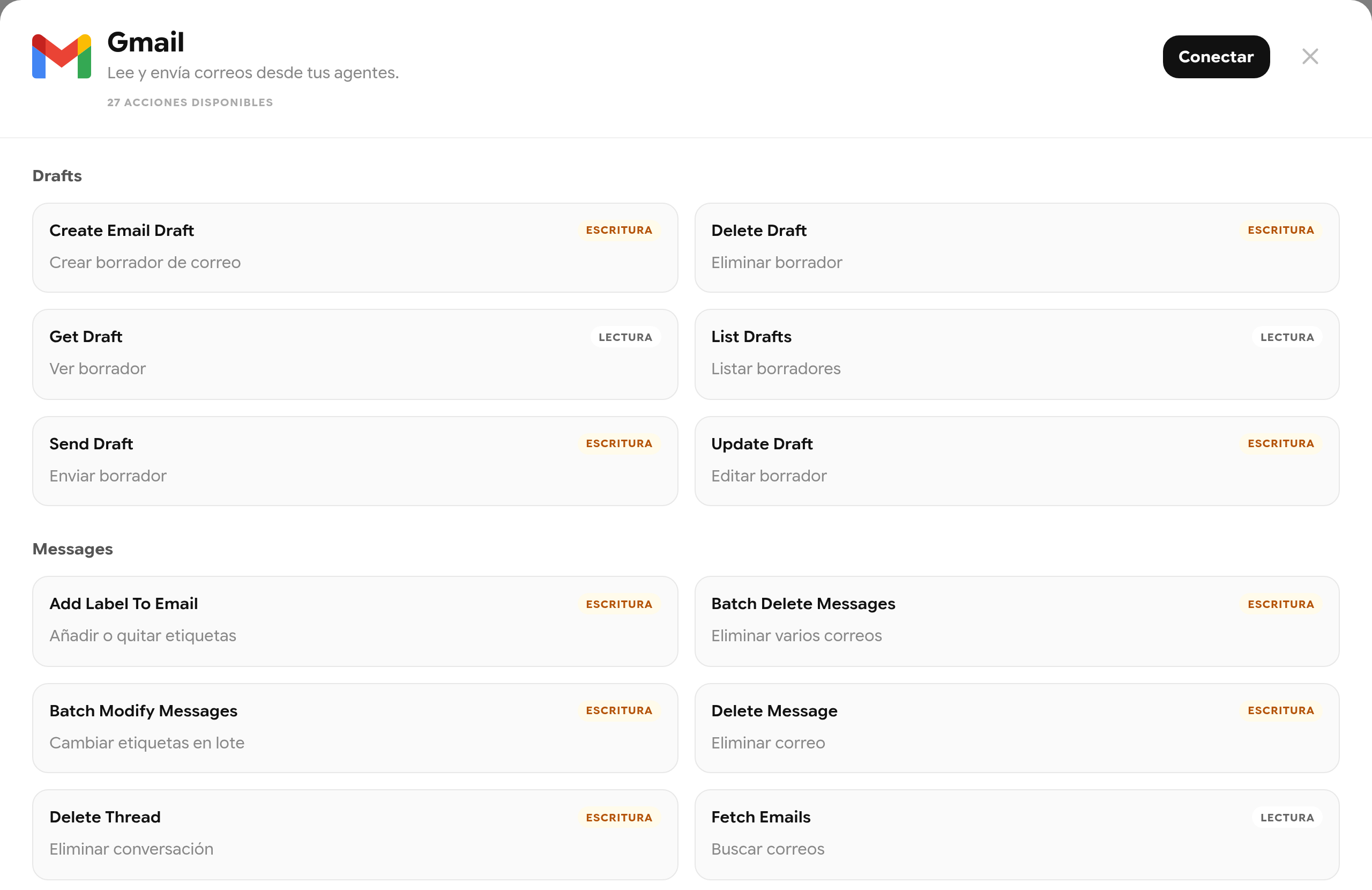
Figura 62. Las acciones disponibles para Gmail.
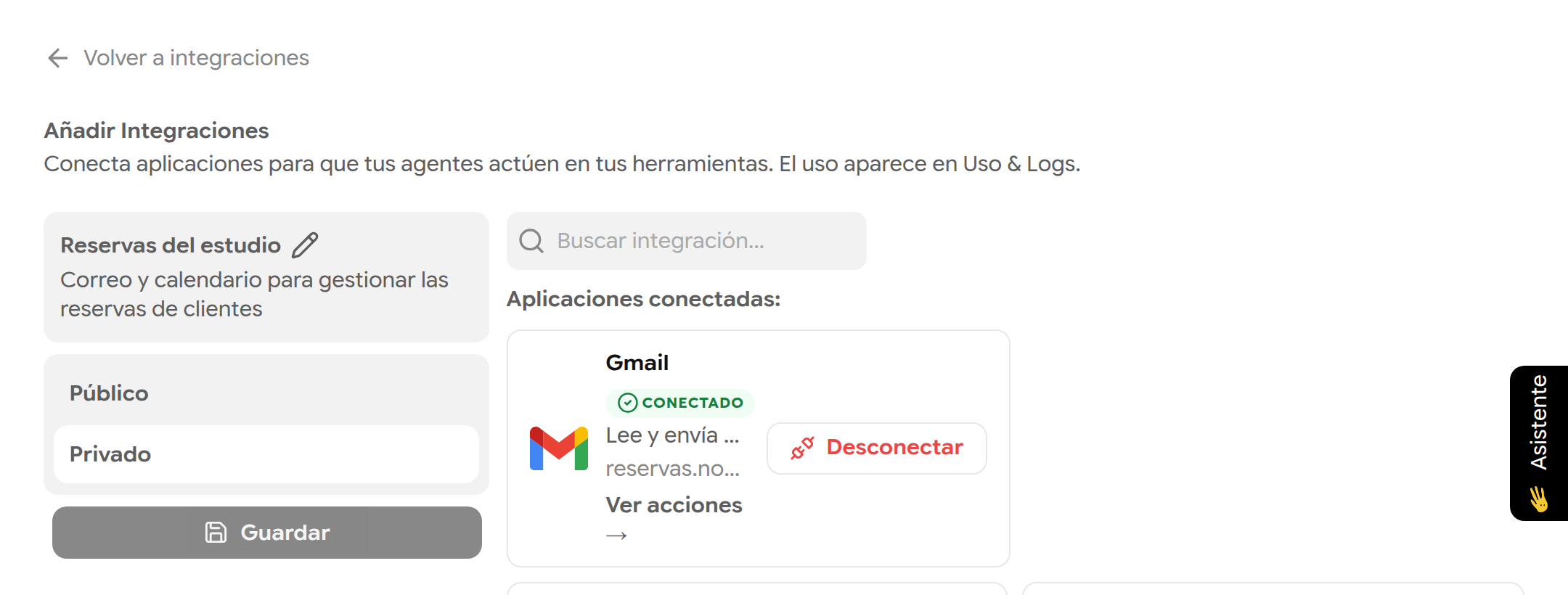
Figura 63. Una integración con una cuenta de Gmail conectada.
| Aplicación | Estado |
|---|---|
| Gmail, Google Calendar, Google Sheets, Outlook, ClickUp, Google Ads, Shopify | Disponible |
| Notion, Slack, Google Drive, HubSpot, Semrush, Brevo, Mailchimp, WhatsApp, Meta Ads, Google Analytics, Google Search Console, GitHub | Próximamente (WIP) |
Usar una integración en el chat
- En el chat, pulsa Herramientas, después Usar integración, y elige la integración.
- Pide lo que necesites, por ejemplo «Dime mis reuniones de mañana».
- Las acciones de lectura se ejecutan al momento. Para las de escritura (enviar un correo, crear un evento, cambiar una fila) aparece una tarjeta Aprobación requerida. Pulsa Aprobar para ejecutarla o Rechazar para cancelarla.
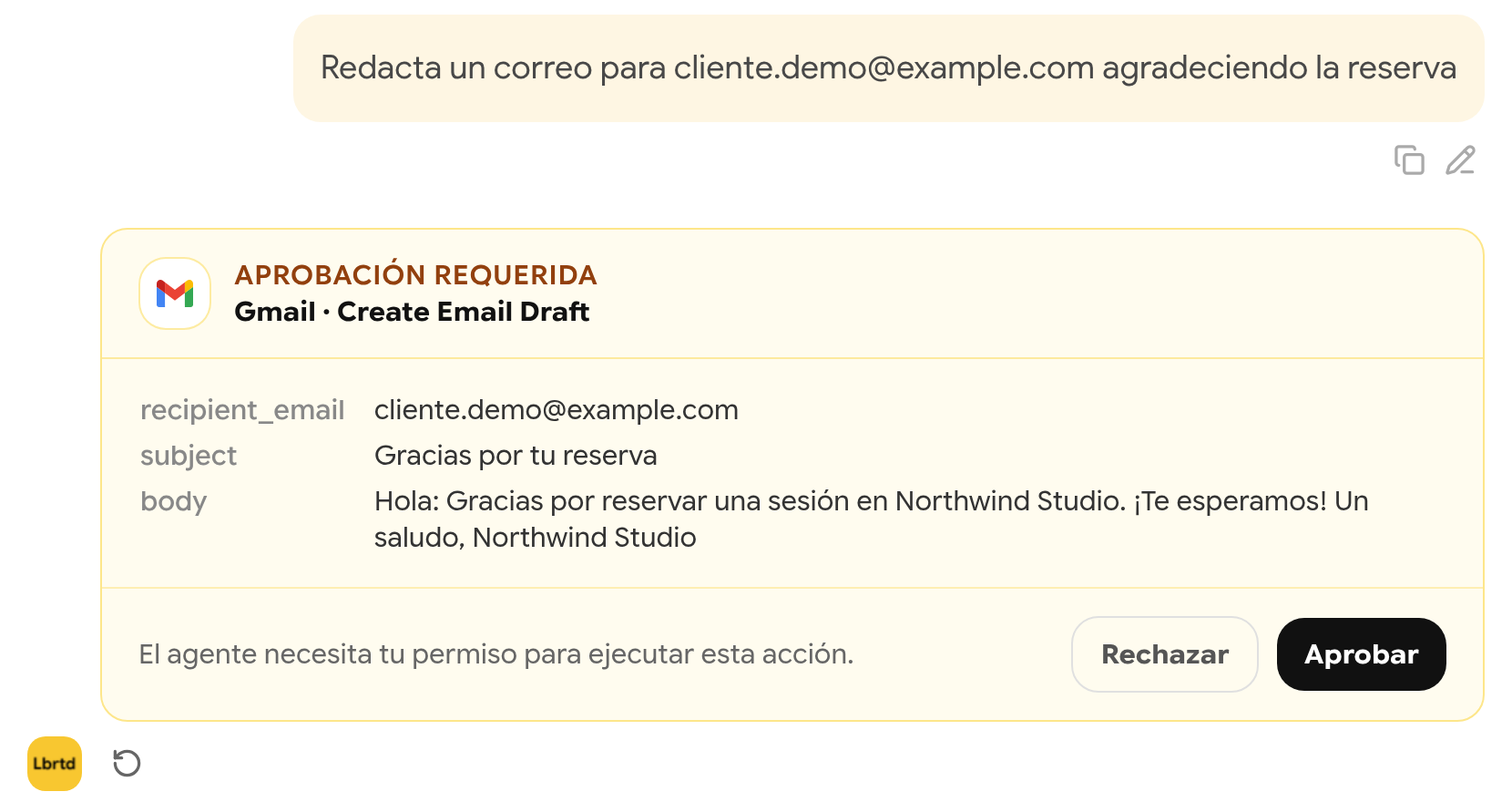
Figura 64. Una tarjeta de aprobación para una acción de escritura.
Importante: No se envía ni se cambia nada hasta que pulsas Aprobar. Si dejas la tarjeta, la acción queda pendiente.
Para dar acceso a un agente, conecta la integración a una de sus funciones de texto en el editor del agente (Avanzado → Integración). La función necesita un modelo que admita herramientas.
Crear una automatización
- Abre Automatizaciones y pulsa Nuevo workflow. Escribe un nombre y una descripción y pulsa Continuar. El editor se abre con un nodo Trigger.
- Haz clic derecho en el lienzo para añadir un nodo. Elige entre los nodos de Flujo (LLM, Agente, Condición, Búsqueda web, Acción de integración, Notificación push, Enviar a email y más) o de Datos.
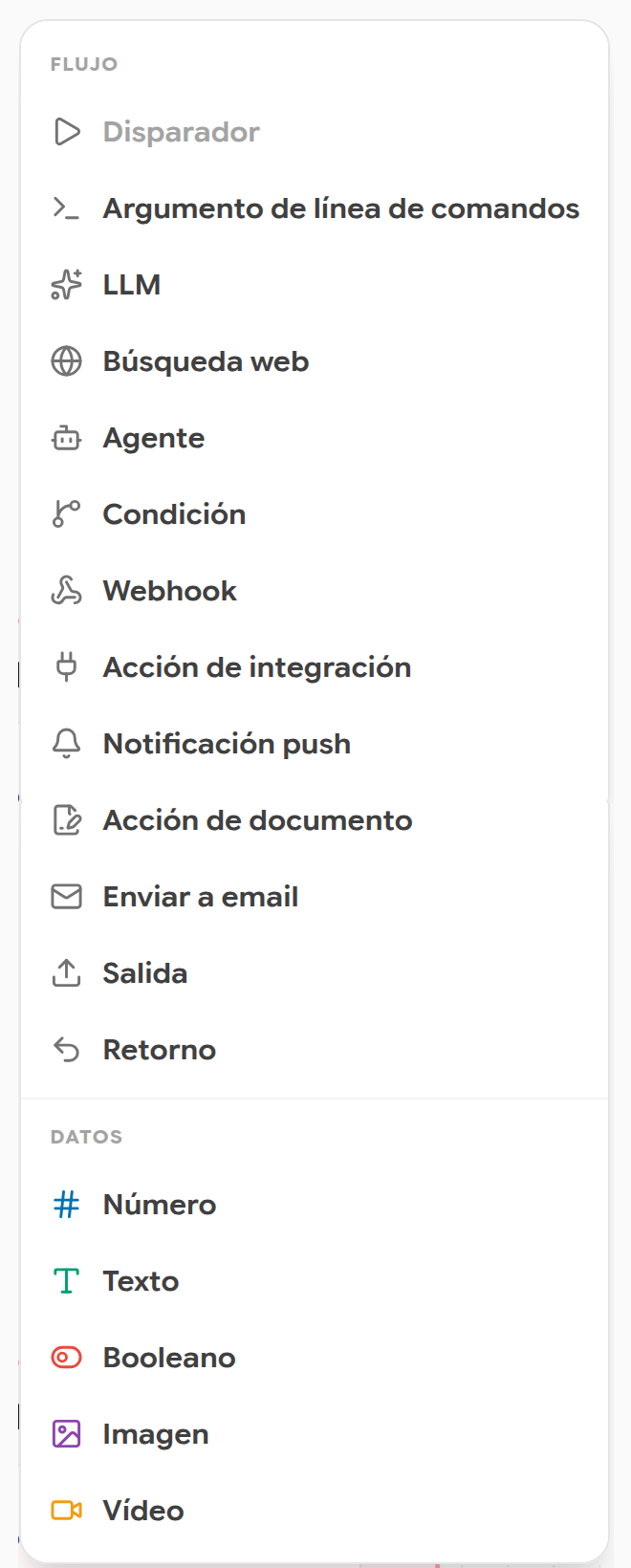
Figura 65. Añadir un nodo.
- Pulsa un nodo para abrir su Configuración del nodo a la derecha. En un nodo LLM, escribe el prompt y elige el modelo.
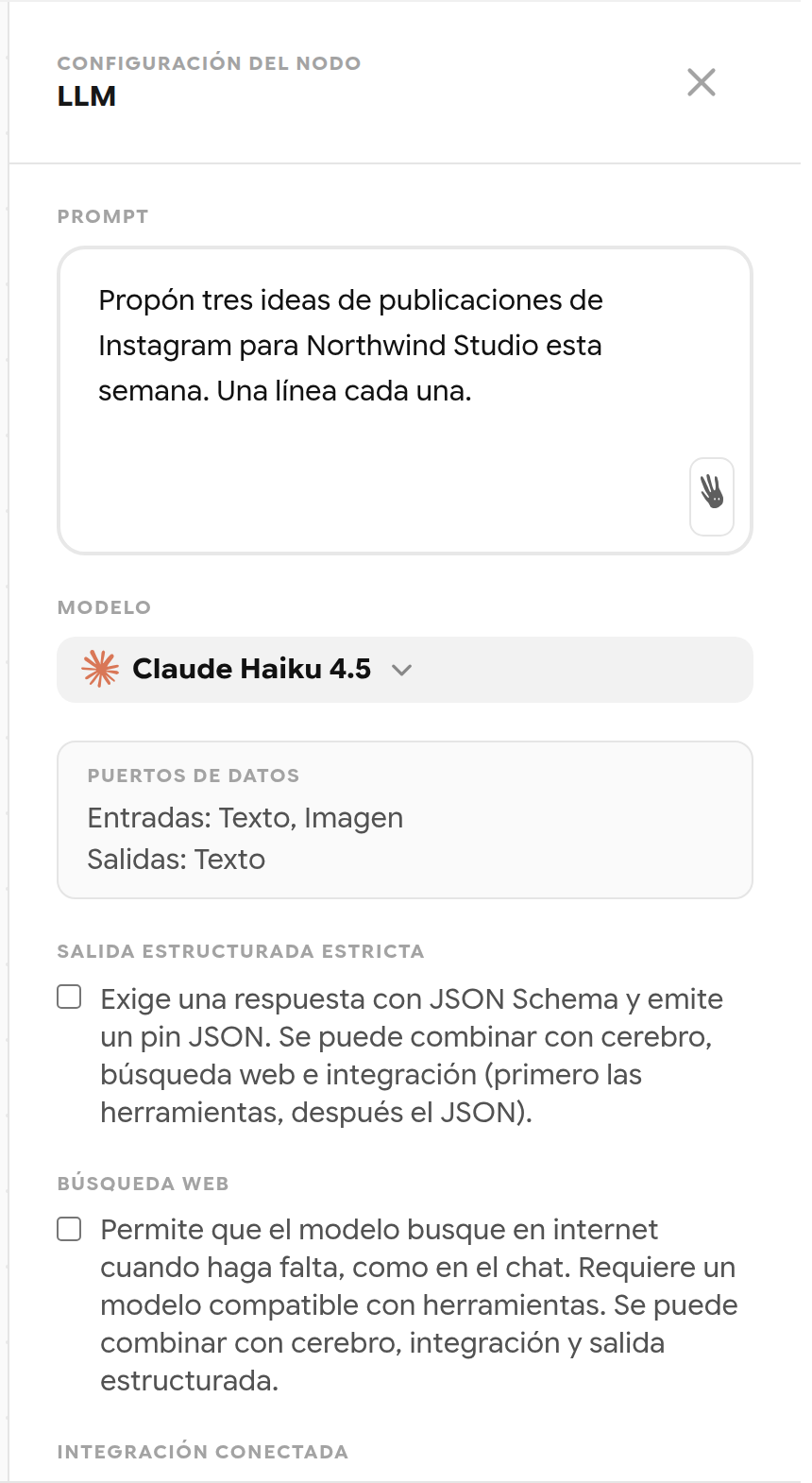
Figura 66. La configuración de un paso LLM.
- Arrastra desde el cuadrado de salida de un nodo hasta el cuadrado de entrada del siguiente para conectarlos.
- Pulsa Guardar. Corrige los problemas que muestre la Consola, abajo.
- Activa el interruptor (Activado) para que el workflow se ejecute con su disparador.
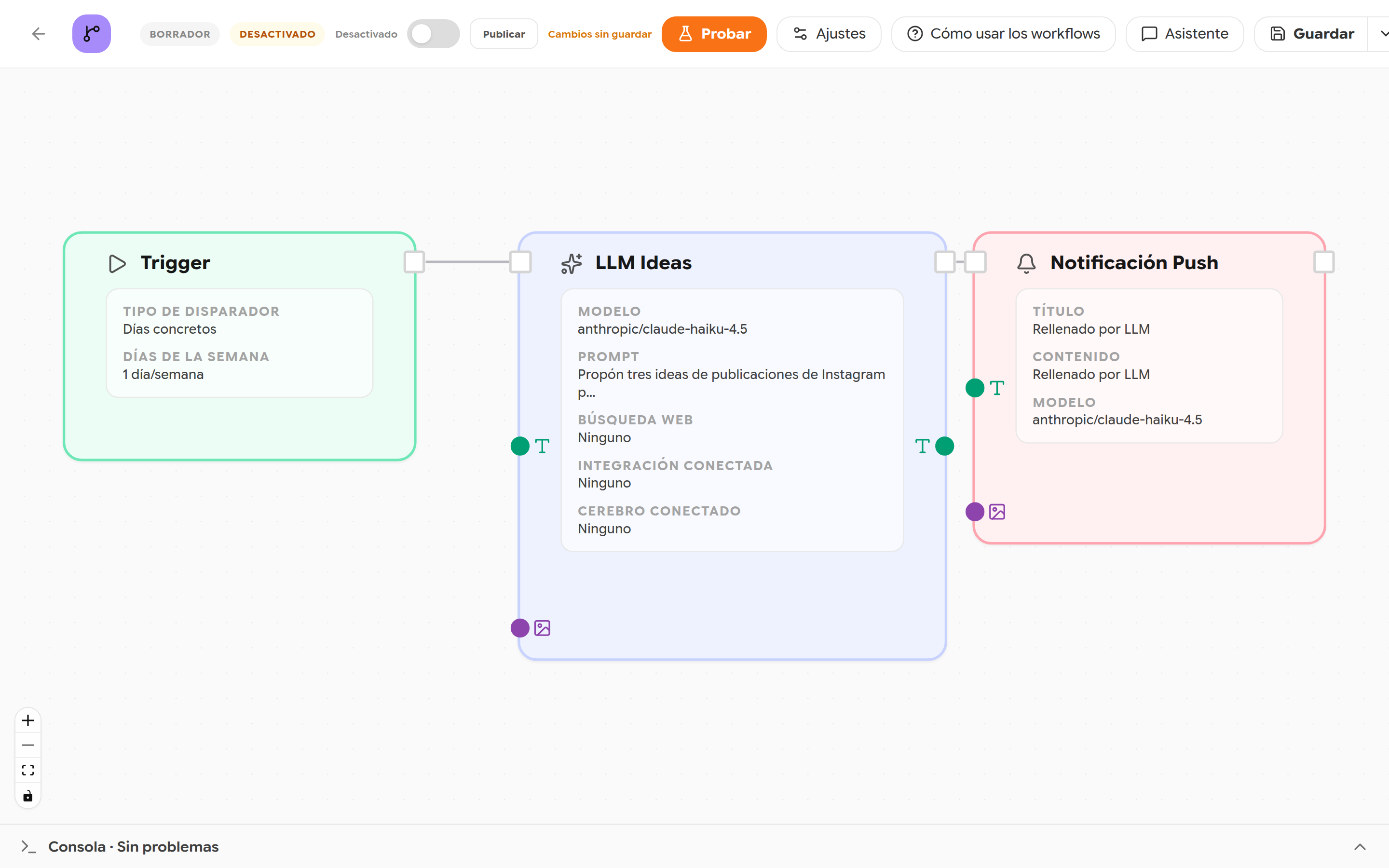
Figura 67. Un workflow de tres pasos.
Consejo: Pulsa Asistente en el editor y describe el cambio que quieres, por ejemplo «Que se ejecute cada lunes y me envíe el resultado como notificación». El asistente te avisa cuando algo de lo que pides no es posible, como elegir una hora. Revisa su trabajo en el lienzo antes de activar el workflow.
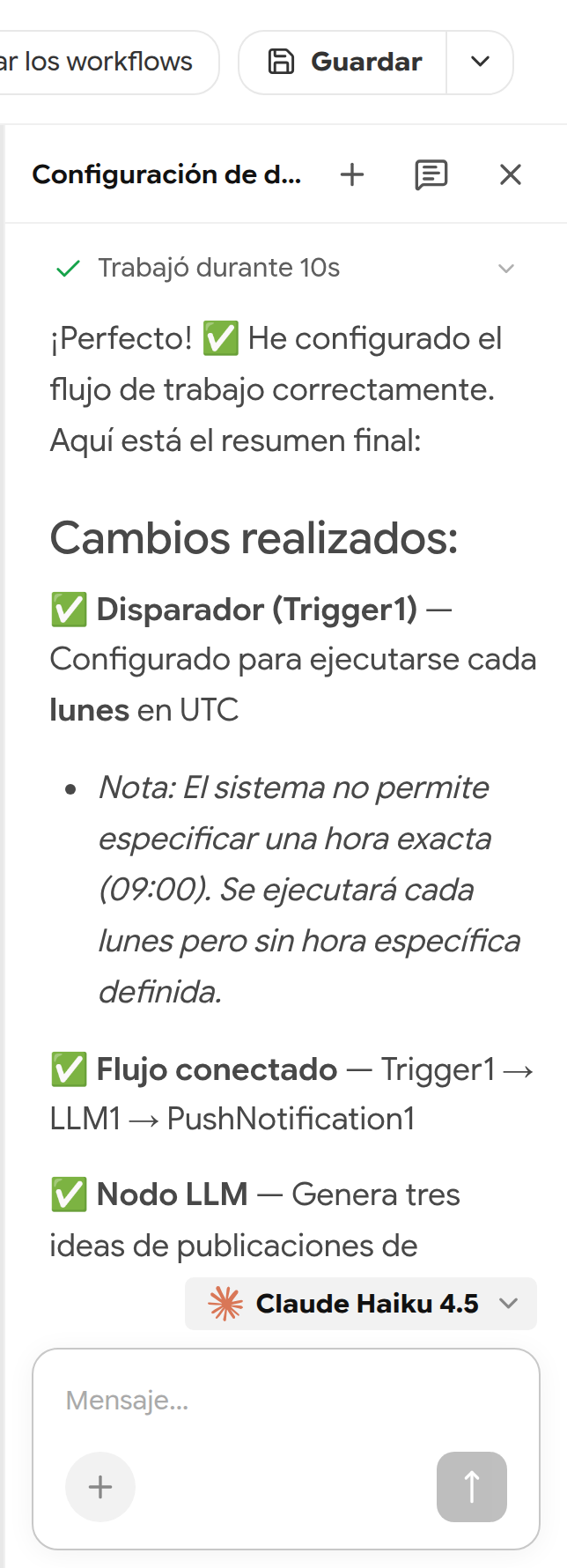
Figura 68. El asistente del workflow.
| Tipo de disparador | Cuándo se ejecuta |
|---|---|
| Cada N tiempo | Cada intervalo, de 5 minutos a 30 días, por ejemplo 15m o 1d |
| Días concretos | Una vez en cada día elegido (UTC), por ejemplo cada lunes. No se puede elegir la hora |
| Evento externo | Cuando ocurre algo en una aplicación conectada |
Importante: Probar ejecuta el workflow una vez con un evento simulado. Las acciones en aplicaciones conectadas pueden ejecutarse de verdad durante la prueba, así que usa un destino inofensivo.
Publicar comparte el workflow en el catálogo de tu empresa; los demás pueden activarlo, pero no editar tu copia. Las ejecuciones de los últimos 30 días aparecen en Notificaciones → Ejecuciones.
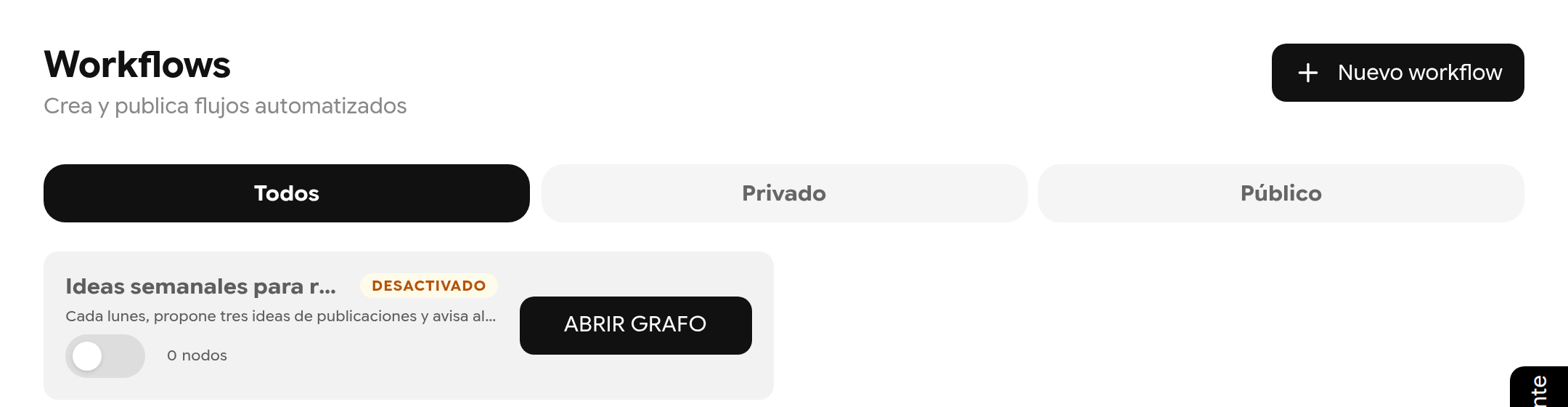
Figura 69. Tus workflows.