Cuenta y equipos
Espacio de trabajo de empresa
Un espacio de empresa permite a un equipo compartir agentes, cerebros, archivos y saldo, con administradores que controlan quién puede hacer qué. En los planes Demo y Team puedes crear una empresa; las empresas Enterprise se configuran con Libertadia.
Crear un equipo
- Abre el selector de espacios y pulsa + Crear un equipo.
- Escribe un Nombre y sube un logo cuadrado (JPEG, PNG, WebP o GIF, hasta 500 KB). Pulsa Crear equipo.
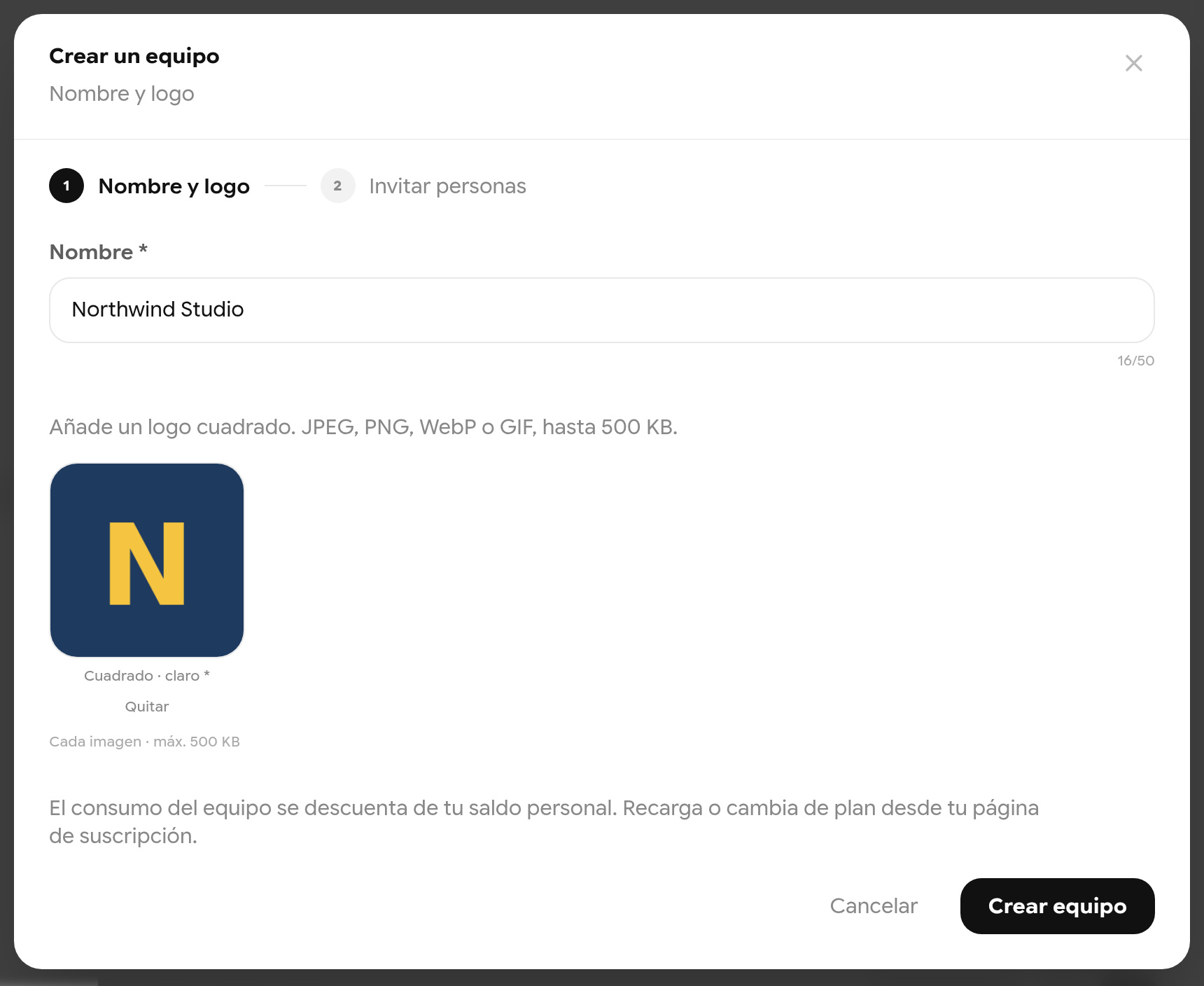
Figura 82. Paso 1: nombre y logo.
- Si quieres, invita a personas: escribe sus correos, elige un Rol en la empresa (Miembro, Jefe de departamento o Administrador) y pulsa Enviar invitaciones. O pulsa Omitir.
- Pulsa Abrir equipo.
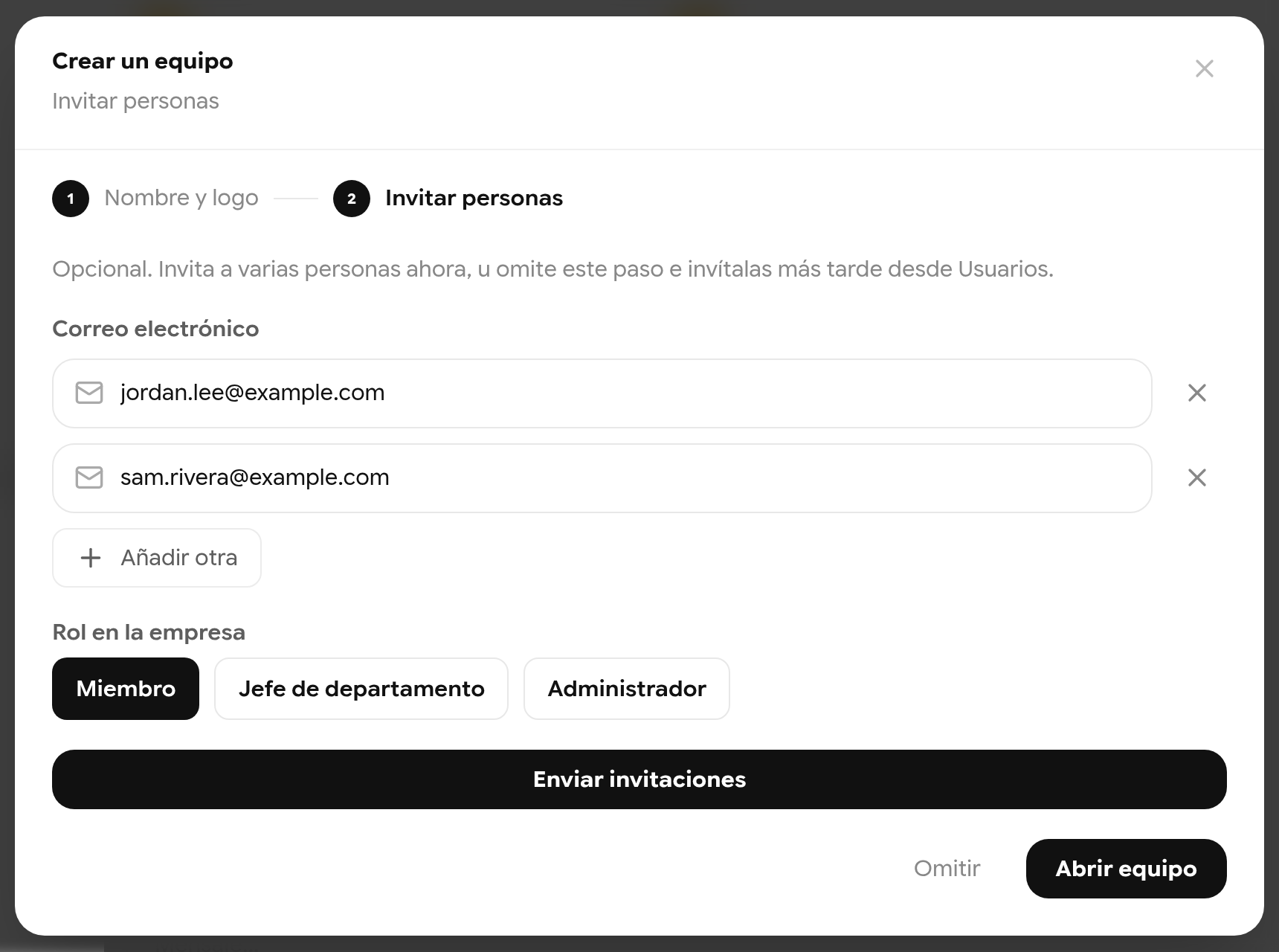
Figura 83. Paso 2: invitar personas.
Nota: Una empresa con plan Team gasta el saldo personal del propietario. Se pausa si termina la Demo del propietario o si el plan Team deja de pagarse; no se borra nada.
Aceptar una invitación
Las personas invitadas reciben un correo y una notificación. Abre Notificaciones, selecciona la invitación y pulsa Aceptar. Las invitaciones caducan a los 7 días.
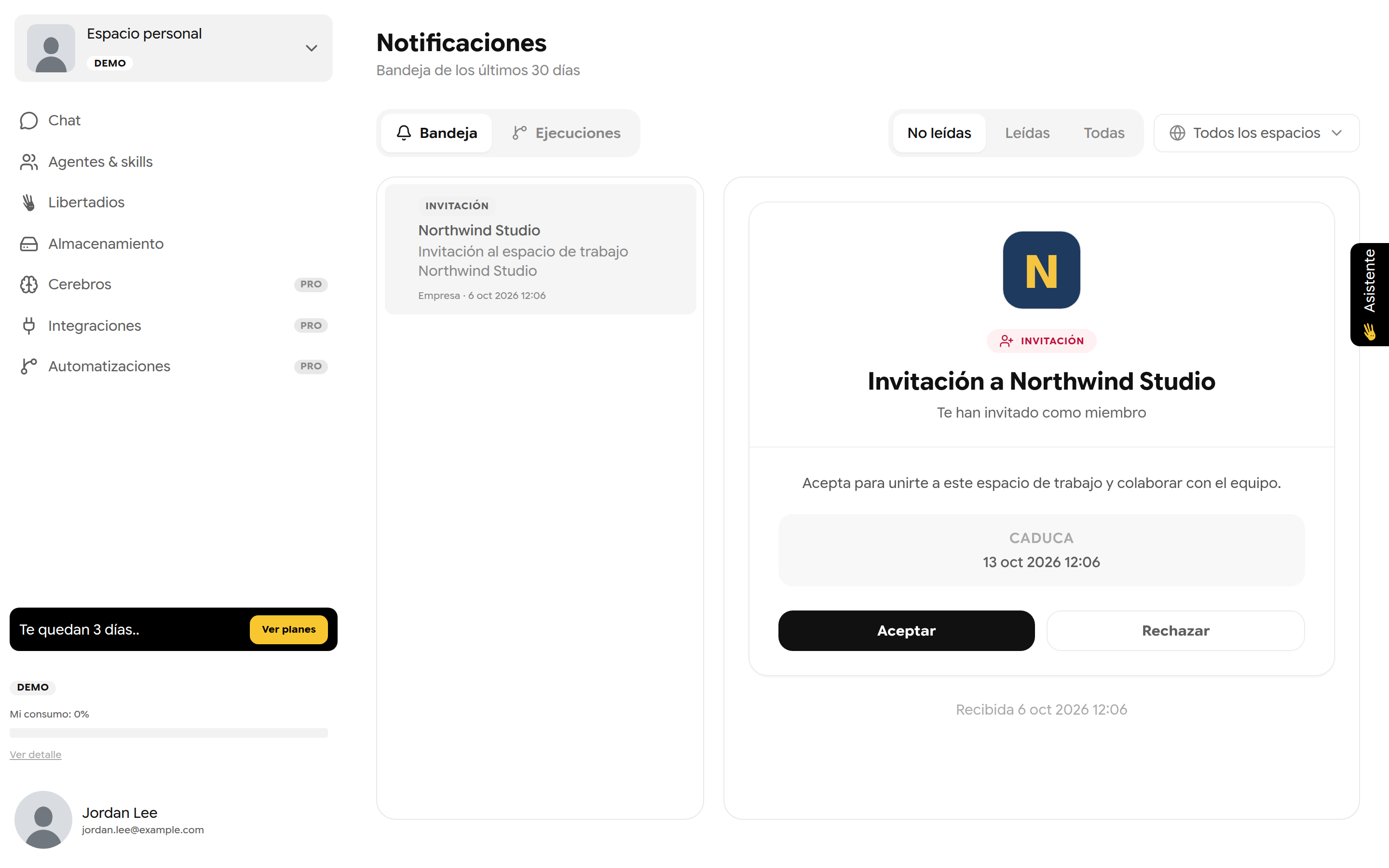
Figura 84. Aceptar una invitación de empresa.
Qué ven los miembros
Los miembros ven los agentes, cerebros, integraciones, automatizaciones y archivos de la empresa, además de Agentes de empresa. No ven la sección Equipo. Los avisos de la empresa aparecen como una franja azul Aviso de empresa y en Notificaciones.
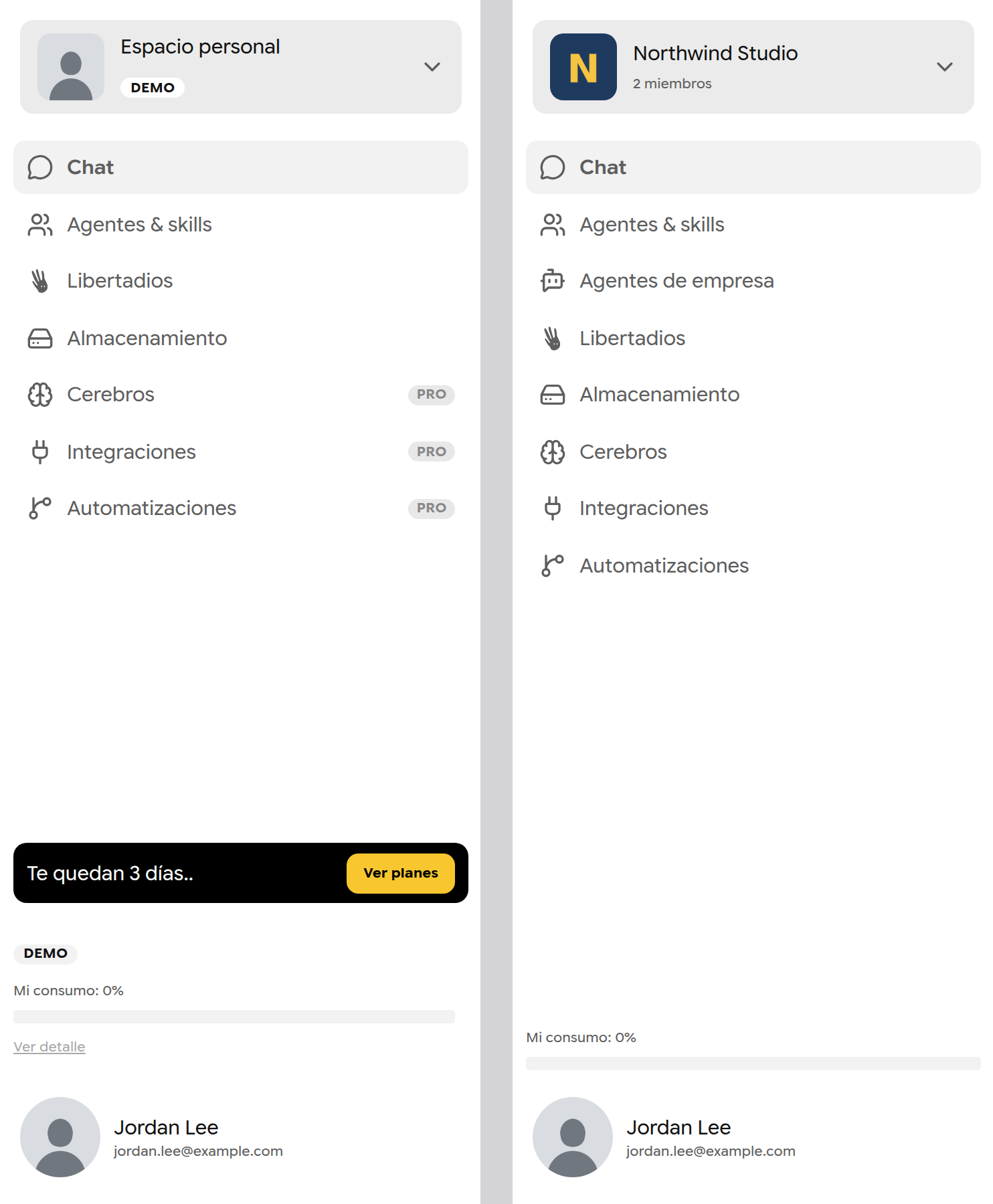
Figura 85. El menú de la misma persona en su espacio personal (izquierda) y en la empresa (derecha).
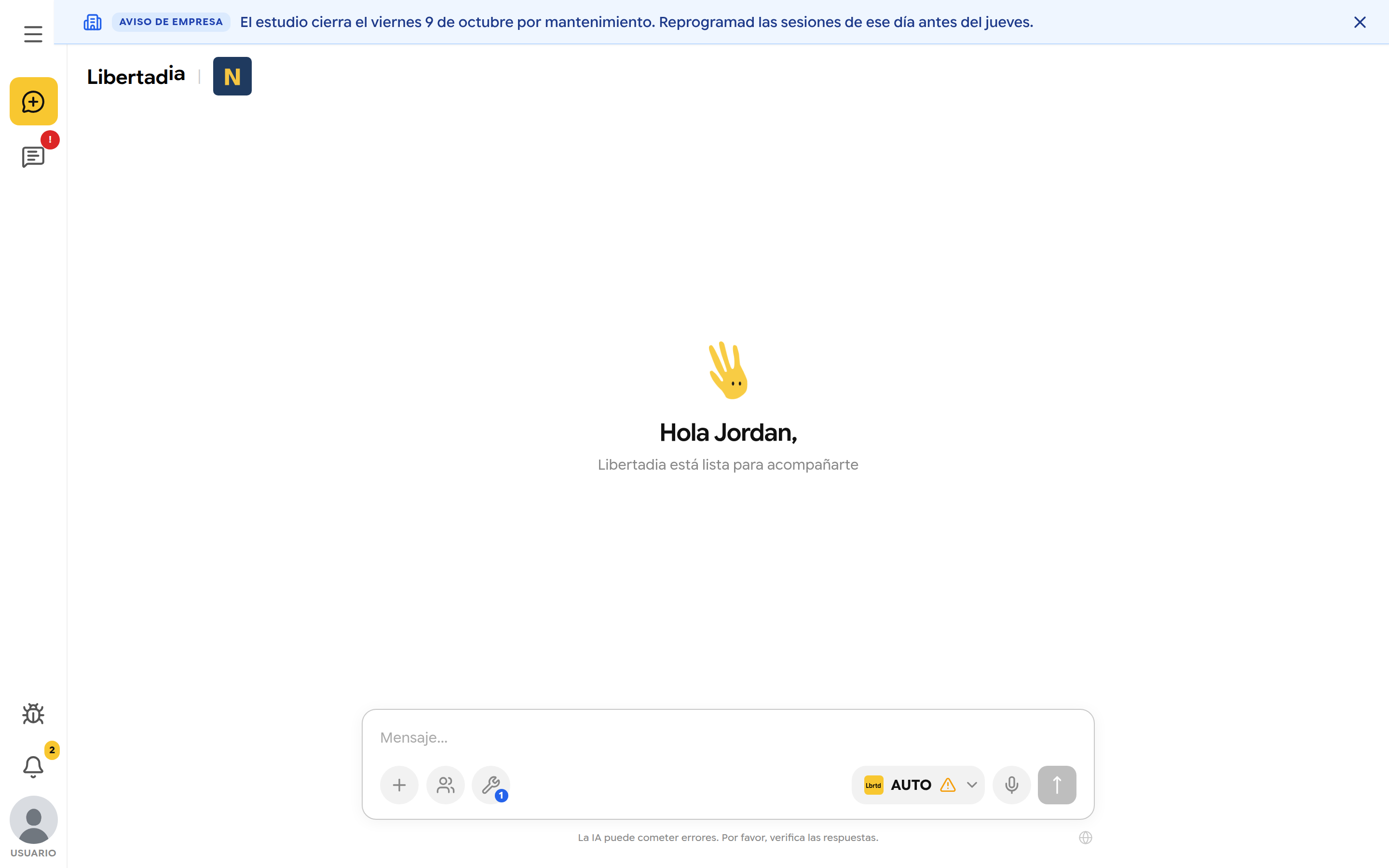
Figura 86. Un aviso de empresa tal como lo ve un miembro.
Roles
| Rol | Acceso habitual |
|---|---|
| Miembro | Usa el espacio. Sin pantallas de administración |
| Jefe de departamento | Ve y gestiona el ámbito de su departamento |
| Administrador | Ajustes de la empresa, usuarios, departamentos, roles, modelos y avisos |
| Propietario | Todo lo que puede hacer un administrador, más la facturación y eliminar la empresa |
Los administradores también pueden crear Roles con nombre y permisos propios. Los ajustes se aplican en este orden: valor predeterminado de la empresa → departamento → rol → usuario.
Para administradores: la página Empresa
Empresa reúne los datos de la empresa (Información), los accesos de Gestión (Suscripción, Departamentos, Permisos, Roles, Usuarios, Modelos, Uso & Logs), los avisos (Notificaciones) y Eliminar empresa.
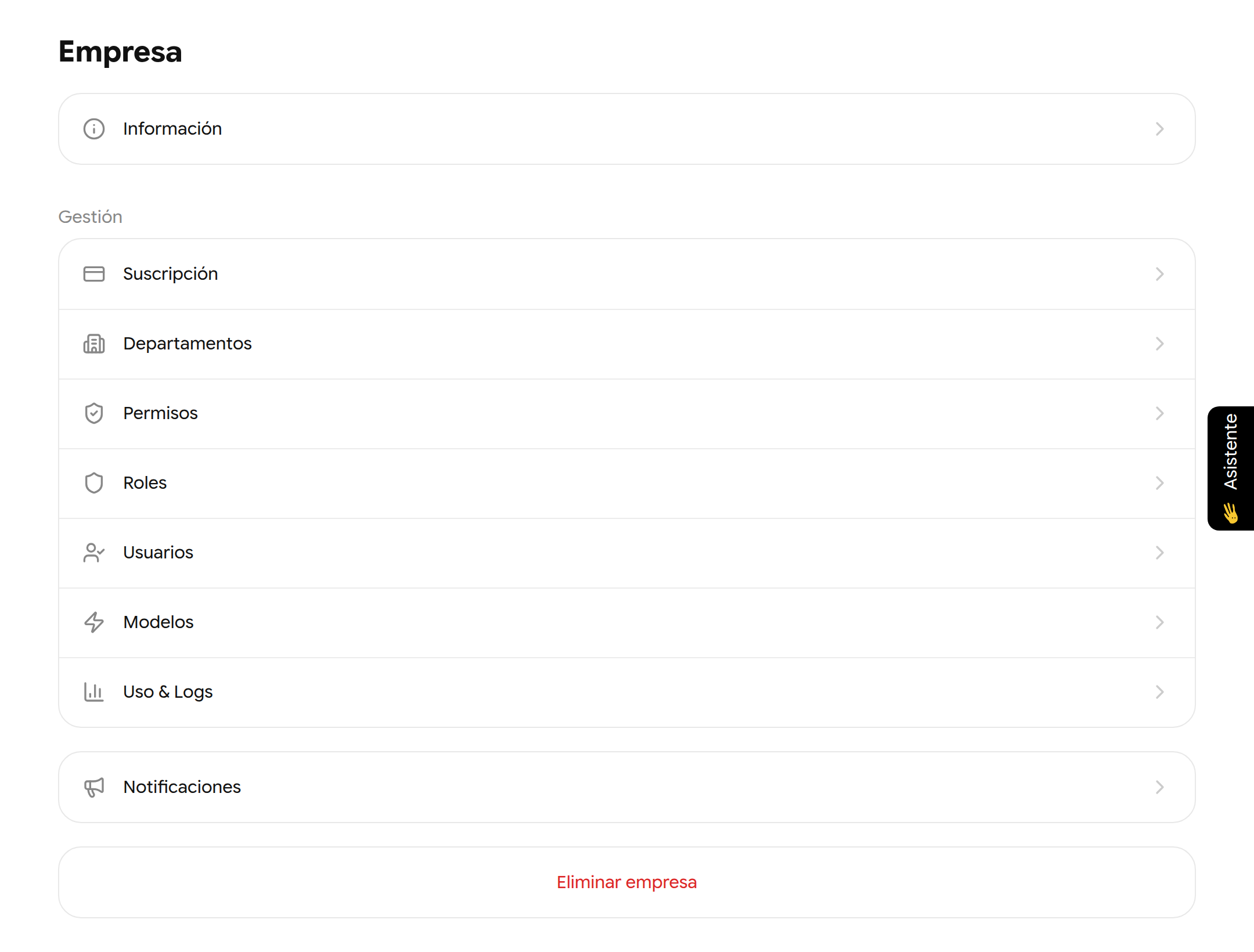
Figura 87. La página Empresa.
Publicar un aviso: abre Notificaciones en la página Empresa, pulsa Nueva notificación, escribe el Mensaje (hasta 512 caracteres y 3 líneas), indica una Duración de entre 5 minutos y 1 semana (por ejemplo 1w) y pulsa Publicar.
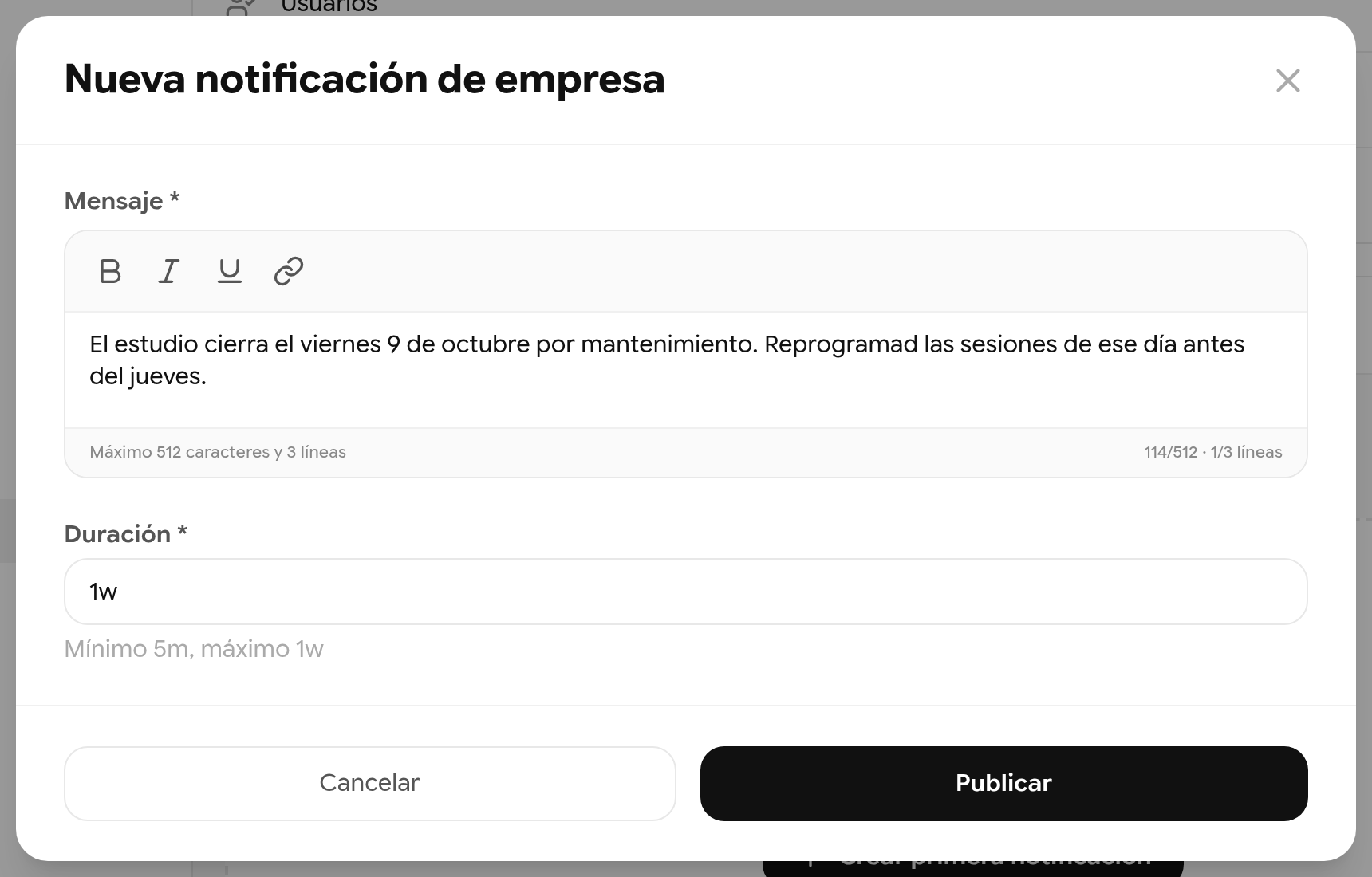
Figura 88. Escribir un aviso.
Para administradores: usuarios y límites
Abre Usuarios para ver los asientos, las invitaciones pendientes y los miembros. Pulsa un miembro para fijar un Límite de gasto (en USD), una Cuota de almacenamiento, un Departamento, el acceso a Modelos y Roles adicionales, y pulsa Guardar.
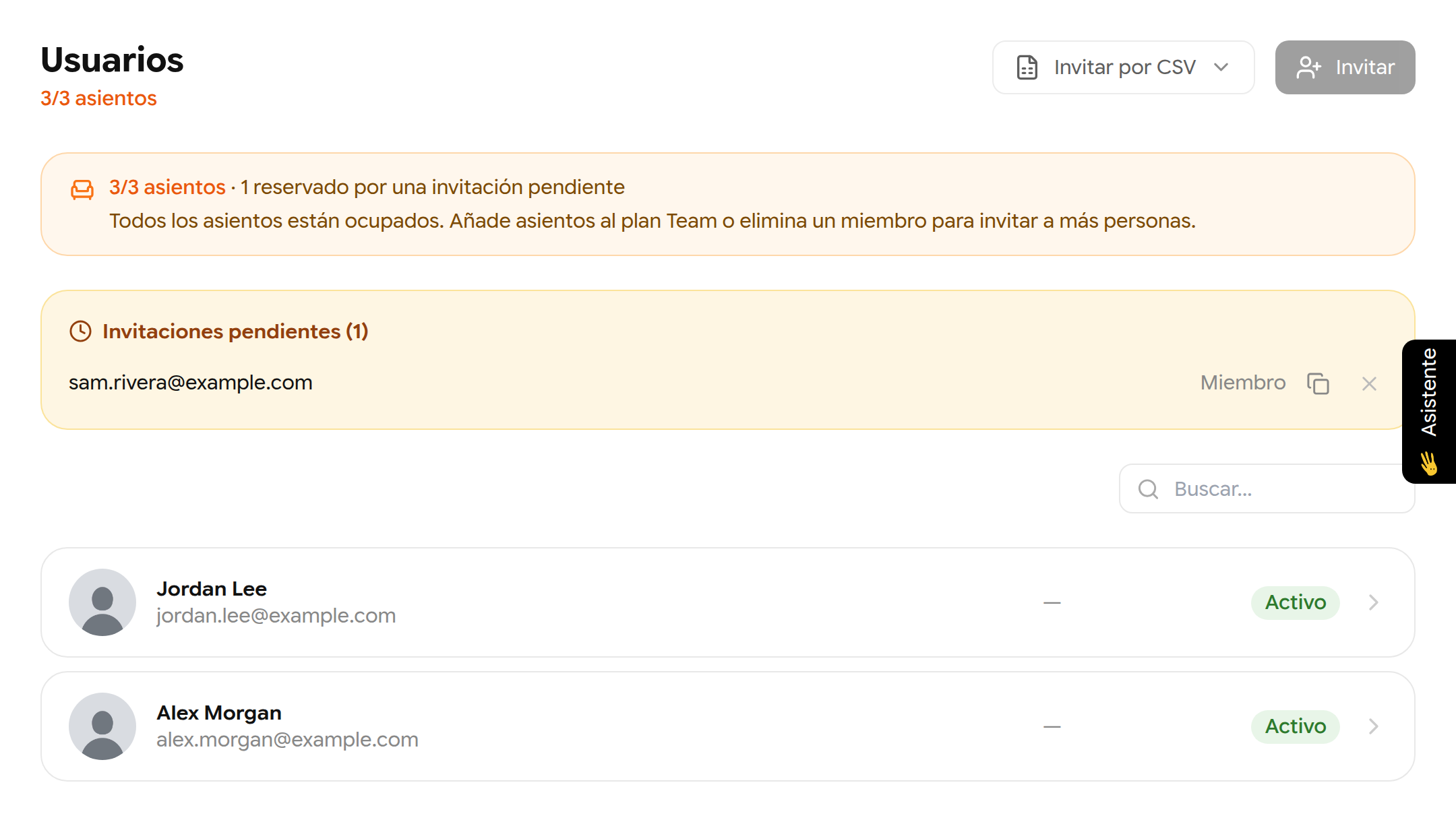
Figura 89. La página Usuarios. Las invitaciones pendientes reservan un asiento.
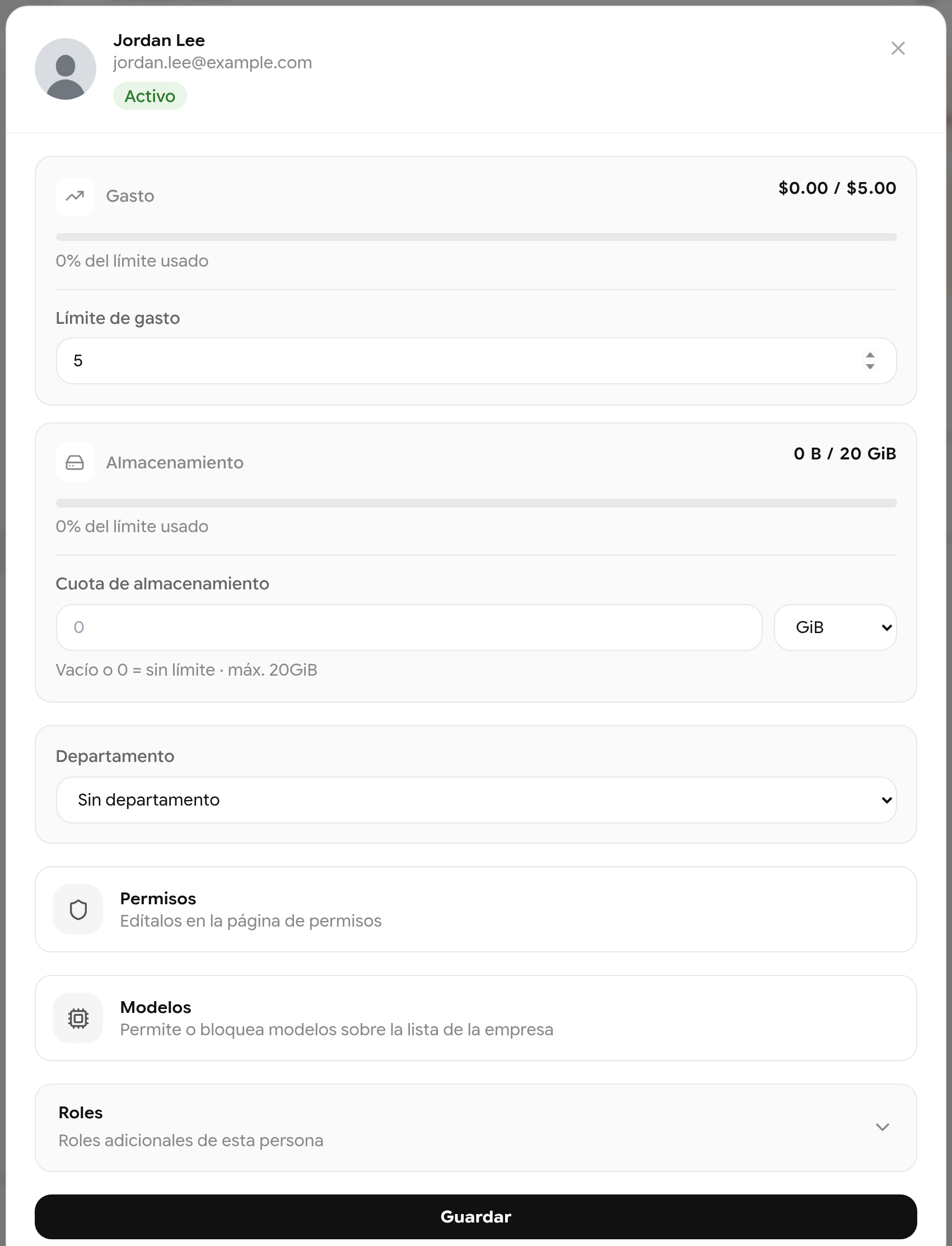
Figura 90. Fijar el límite de gasto de un miembro.
Invitar por CSV te permite invitar a muchas personas a la vez con las columnas email, role, max_spending_usd y max_storage. Si el archivo necesita más asientos de los que hay libres, no se envía ninguna invitación.