Usar Libertadia
Documentos y almacenamiento
Los documentos son archivos de texto enriquecido que escribes con un asistente de IA integrado y que luego compartes o exportas. El almacenamiento (Mi unidad) guarda todos tus archivos del espacio actual y te permite enviarlos al chat, a agentes o a cerebros.
Crear un documento
- Abre el panel de chat y ve a Docs.
- Pulsa + junto a Crea un documento. Se abre el editor.
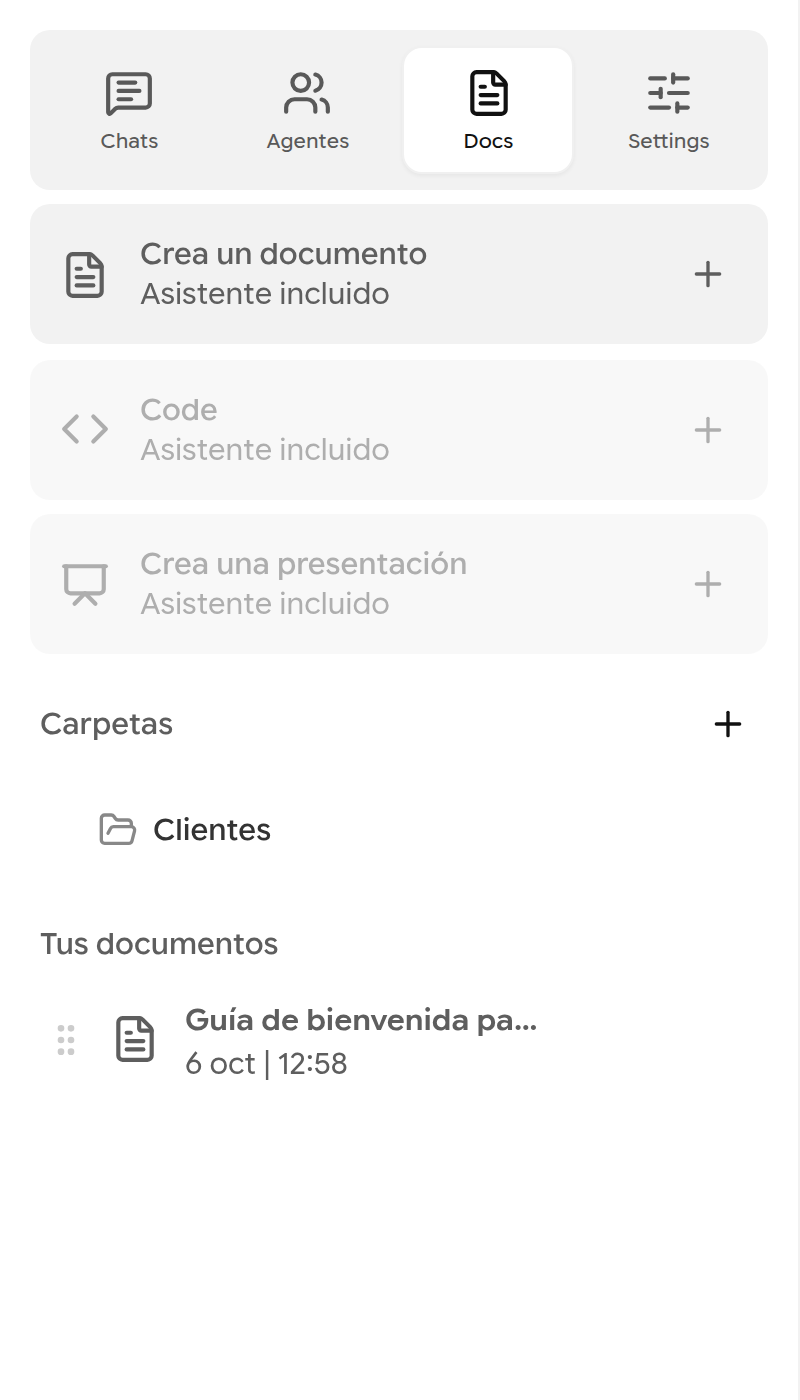
Figura 70. La pestaña Docs. Code y las presentaciones aún no están disponibles.
- Pulsa el lápiz junto a Documento sin título para ponerle nombre.
- Escribe en la página. Usa las pestañas Inicio, Insertar, Diseño, Referencias y Vista para dar formato: títulos, listas, colores, alineación, tablas y más.
Escribir con el asistente del documento
Pulsa Asistente y describe lo que quieres en el panel de la derecha, por ejemplo «Añade una sección llamada Normas del estudio con una lista de viñetas». El asistente muestra sus cambios en color: verde para el texto añadido y rojo para el eliminado.
Pulsa Aplicar cambios para conservarlos o Rechazar para descartarlos. Revertir cambios deshace una edición ya aplicada.
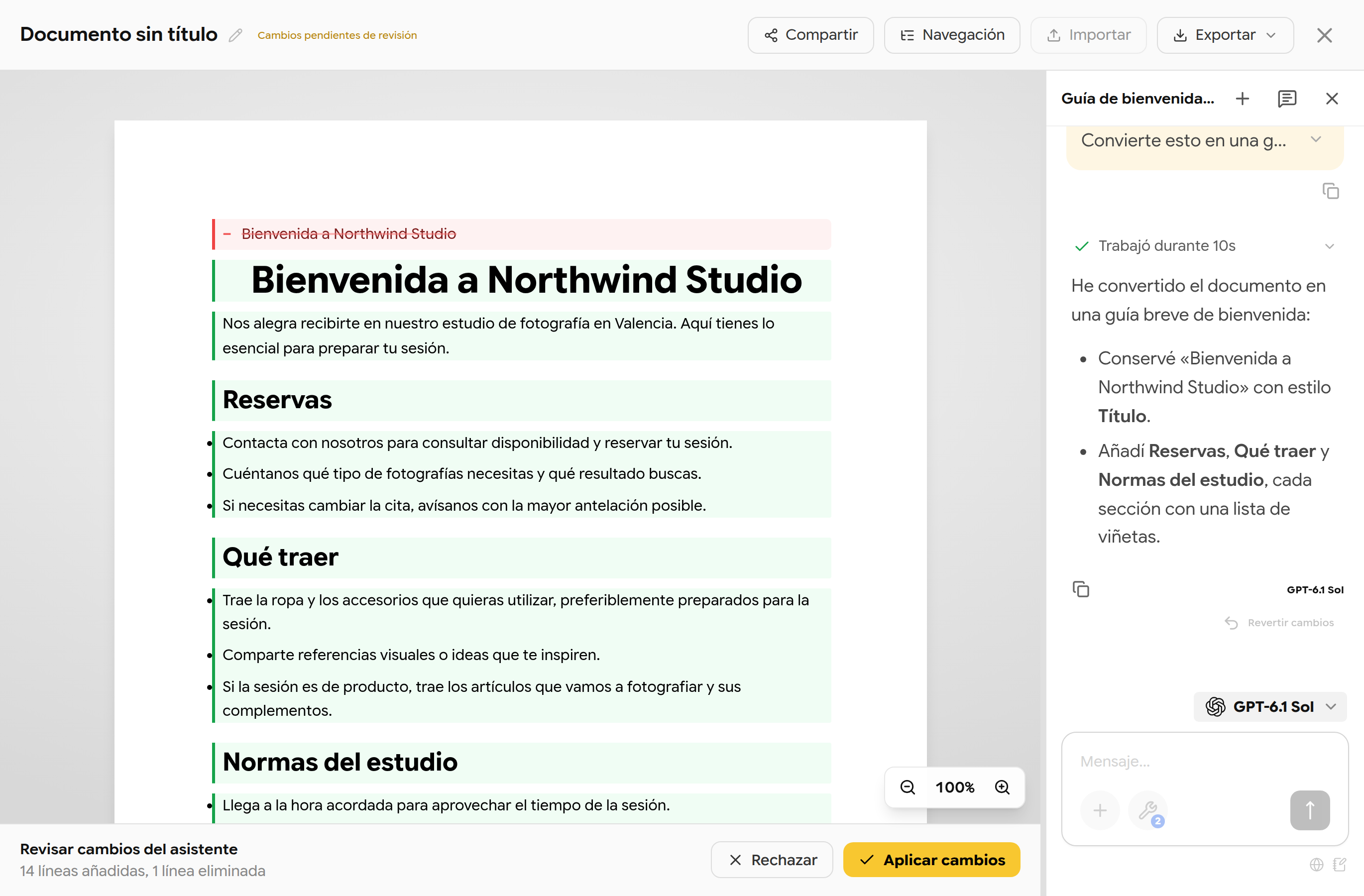
Figura 71. Revisar los cambios del asistente.
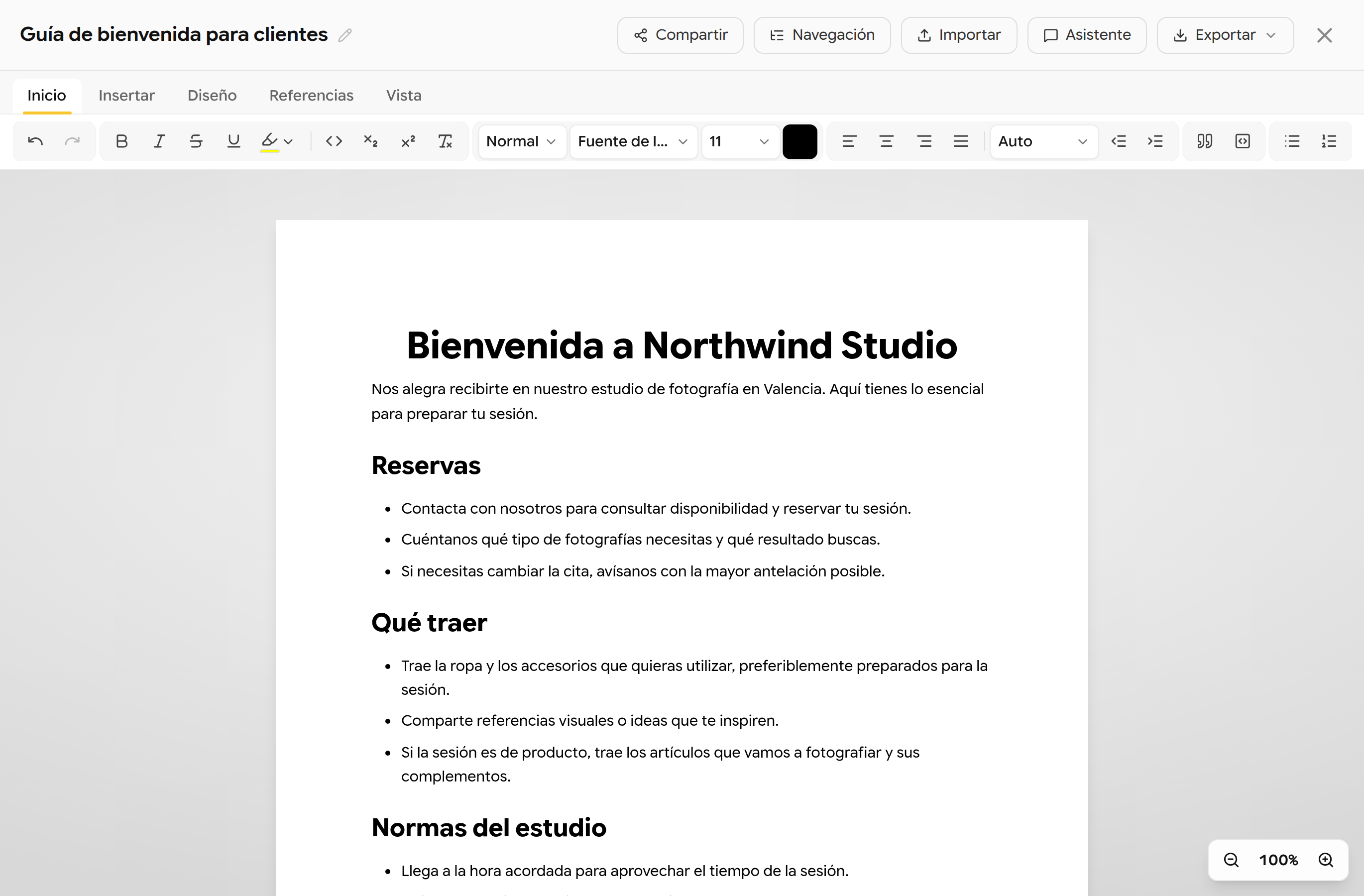
Figura 72. El documento terminado.
Nota: El documento se guarda automáticamente. Si pierdes la conexión, se guarda en tu dispositivo y se sincroniza cuando vuelves a estar en línea.
Importar y exportar
- Importar sustituye el contenido actual por un archivo .docx, .odt, .md o de texto de hasta 25 MB. Se te pide confirmación.
- Exportar descarga el documento como texto plano, Markdown, Word, Writer o PDF.
- Plantilla Word o Writer… rellena una plantilla propia de tu empresa con el documento. Marca dónde va el contenido con un marcador en su propio párrafo; los marcadores opcionales, como
[CLIENT_NAME], se pueden rellenar a mano, con IA o automáticamente.
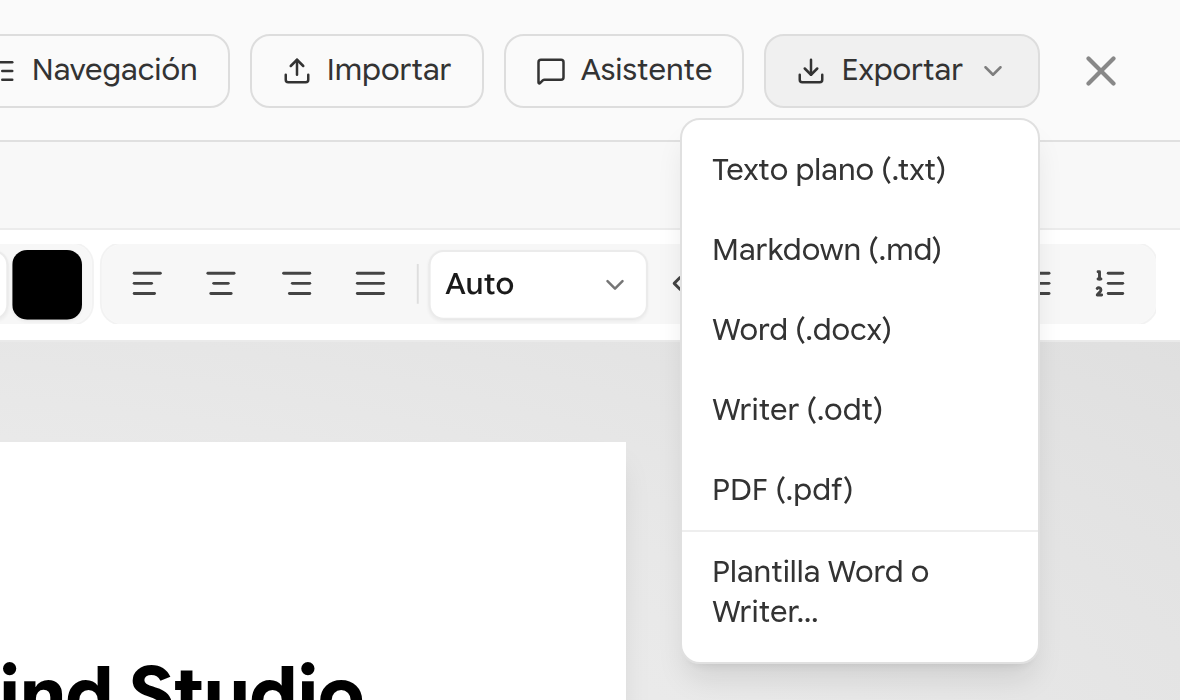
Figura 73. Formatos de exportación.
Compartir un documento
- Pulsa Compartir.
- Busca a una persona por nombre o correo. Solo se pueden añadir usuarios existentes de Libertadia.
- Elige Puede editar o Puede ver y pulsa Añadir.
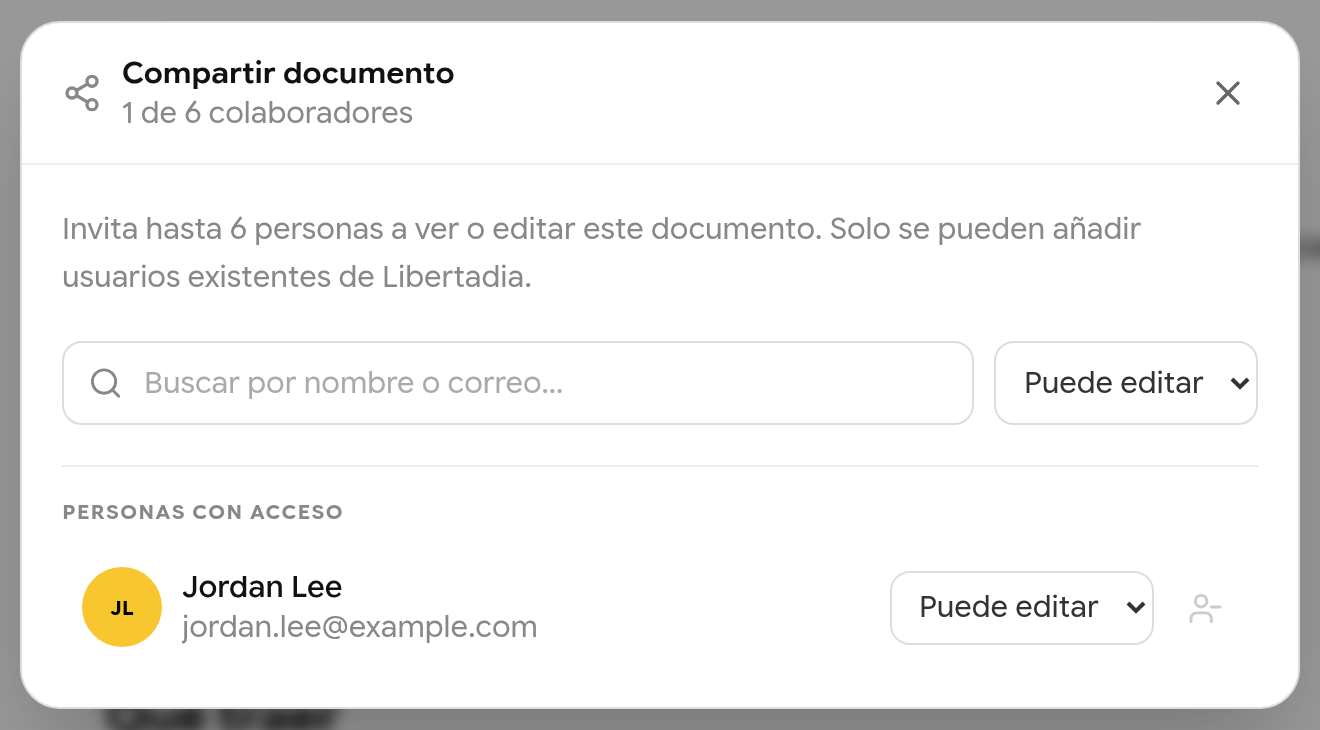
Figura 74. Compartir un documento con hasta 6 personas.
Las personas con las que compartes ven los cambios en directo. El estado muestra Guardando…, Guardado, Sin conexión, Reconectando… o Solo lectura.
Almacenamiento (Mi unidad)
Abre Almacenamiento para gestionar los archivos del espacio actual.
- Importar sube archivos o carpetas completas. Nuevo archivo y Nueva carpeta crean elementos.
- Haz clic derecho en un archivo, o pulsa ⋮, para Abrir, Exportar, Compartir, Copiar, Cortar, Enviar a (Agente, Chat o Cerebro), Renombrar y las opciones de borrado.
- Mover a la papelera conserva el archivo hasta que lo restaures o vacíes la papelera. Eliminar definitivamente no se puede deshacer.
- Compartido muestra los archivos que otros han compartido contigo.
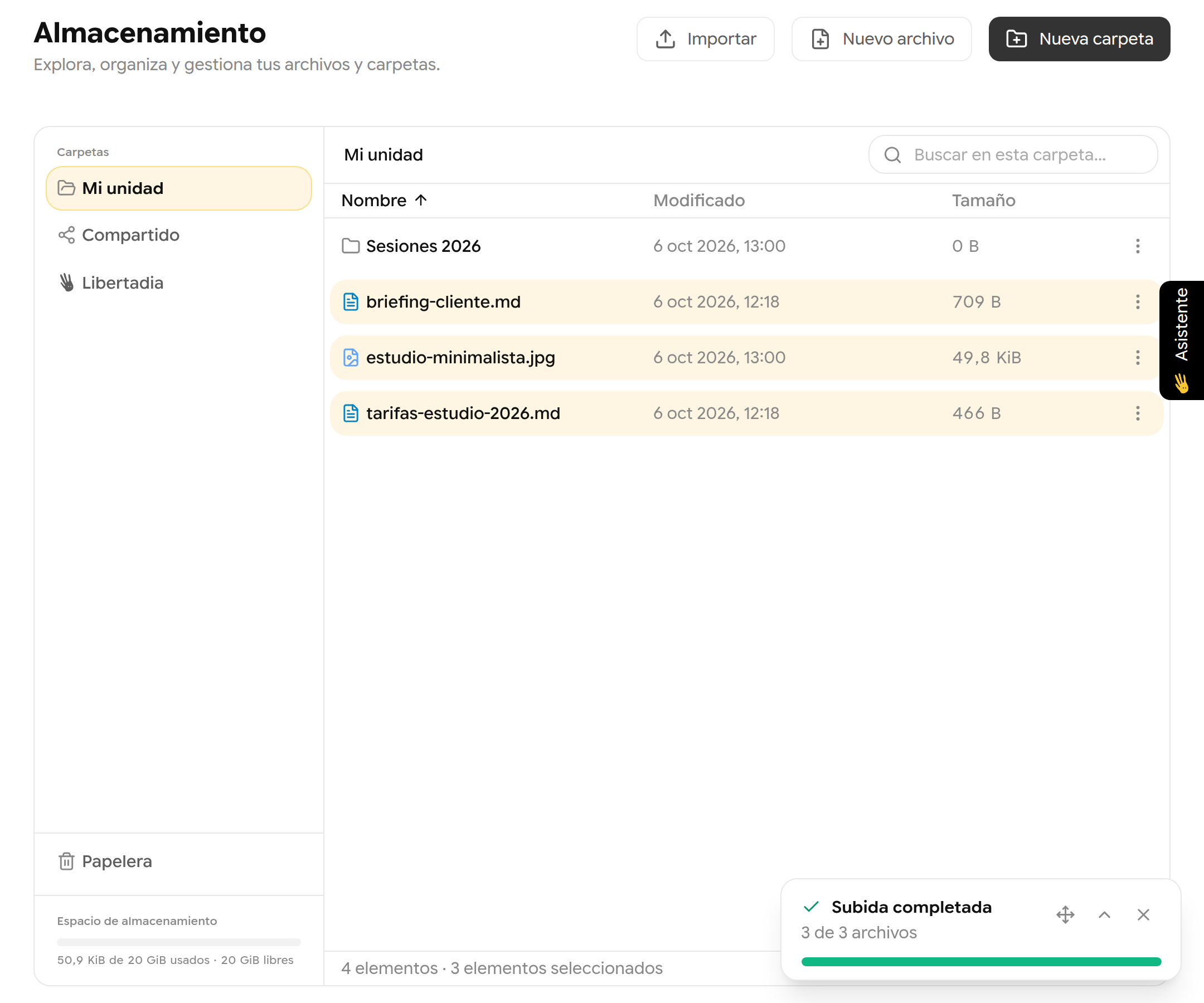
Figura 75. Mi unidad después de subir tres archivos.
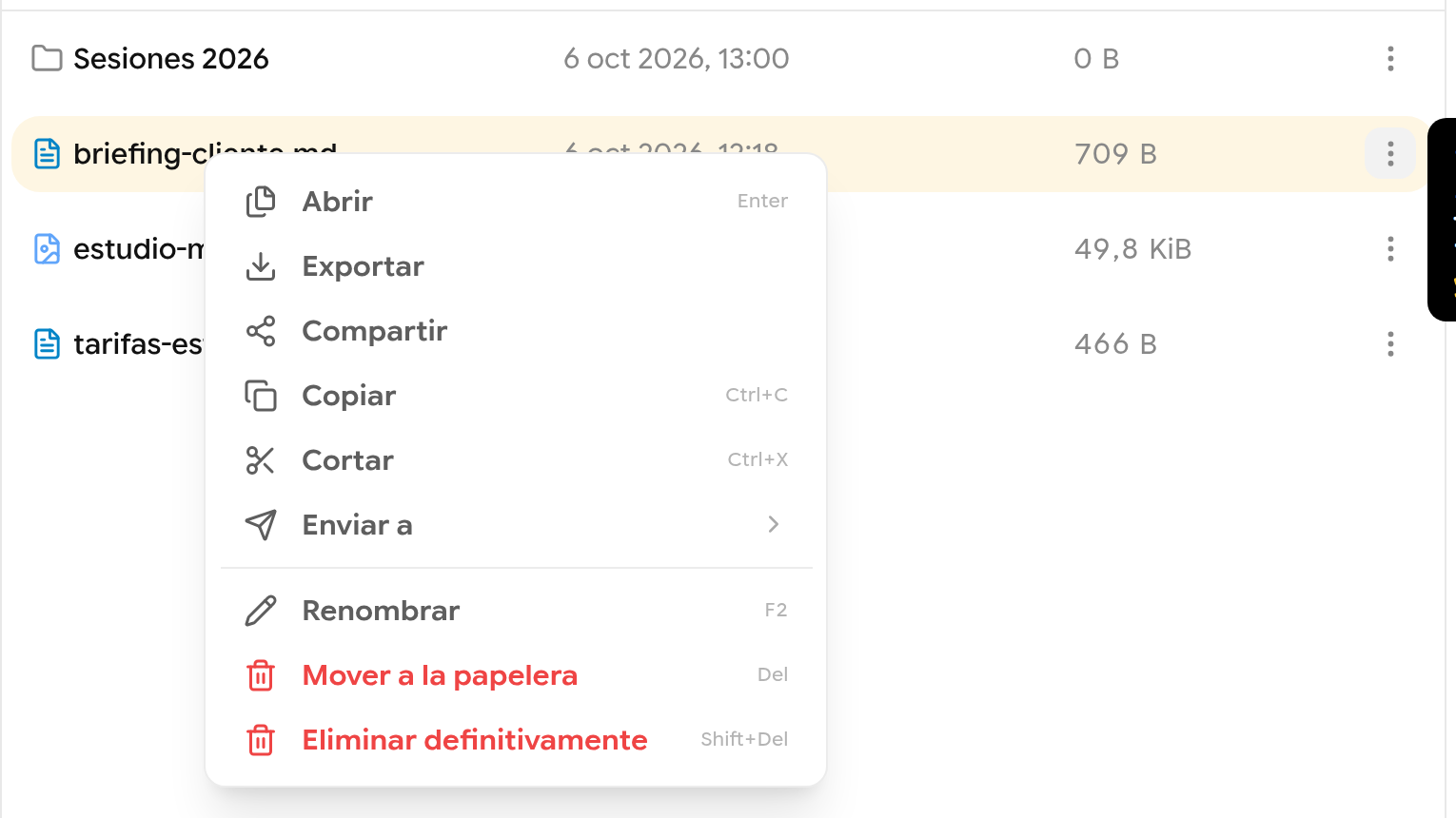
Figura 76. Acciones de un archivo.
| Plan | Cuota de almacenamiento |
|---|---|
| Demo | 1 MB |
| Base | 125 MB |
| PRO | 5 GB |
| Team | 20 GB para 3 asientos, +5 GB por asiento adicional |
| Enterprise | Según lo acordado |
Cada archivo puede ocupar hasta 50 MB y puedes subir hasta 1000 archivos a la vez.
Consejo: Si el almacenamiento parece lleno después de borrar archivos, vacía la Papelera. Un administrador de la empresa también puede fijarte un límite de almacenamiento personal.