Usar Libertadia
Agentes y skills
Un agente es un asistente de IA reutilizable con su propio nombre, instrucciones, modelo predeterminado y funciones opcionales. Lo creas una vez y todos los chats con él siguen las mismas reglas. Las skills son guías en Markdown que los agentes cargan cuando la tarea encaja.
Tu lista de agentes
Abre Agentes & skills. La pestaña Agentes muestra los agentes que has creado y los que has añadido desde un catálogo. Usa el selector de arriba para ir a Skills.
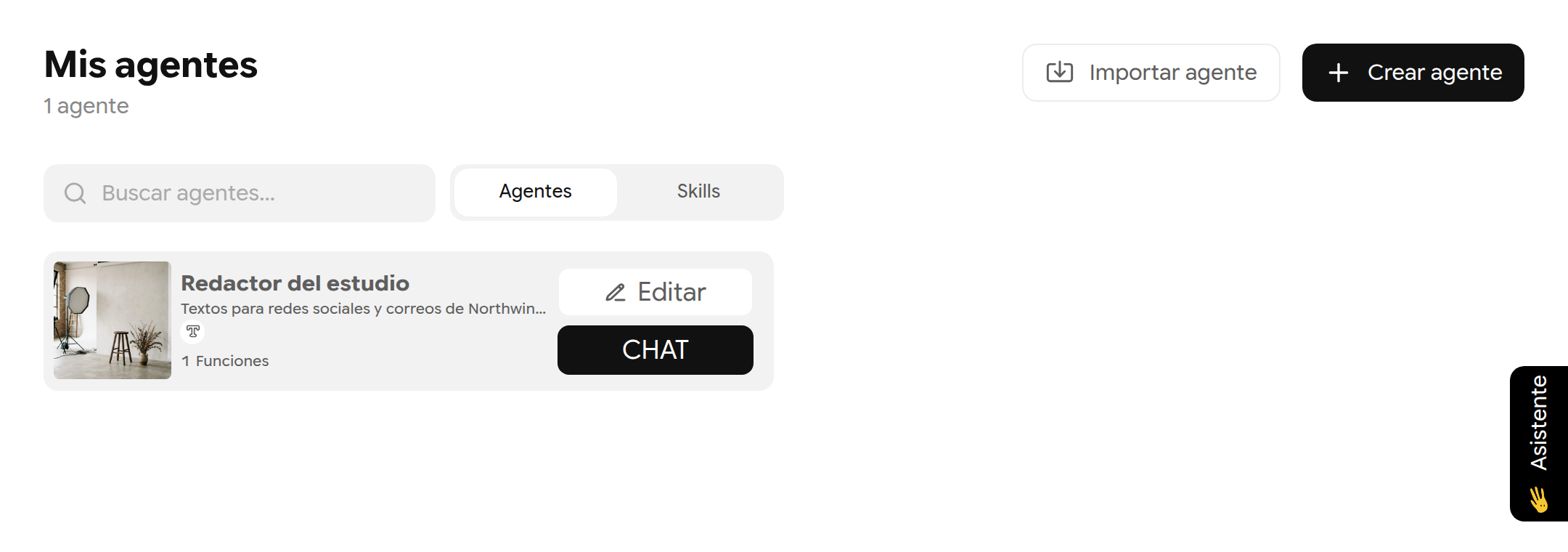
Figura 44. Tus agentes. Editar solo aparece en los agentes que son tuyos.
| Etiqueta | Significado |
|---|---|
| Tuyo | Lo creaste tú. Puedes editarlo y eliminarlo |
| Añadido | Lo añadiste desde un catálogo. Puedes chatear con él, pero no editarlo |
| Empresa | Publicado en el catálogo de tu empresa |
| Libertadio | Seleccionado por Libertadia |
Crear un agente
Pulsa Crear agente. Se abre un asistente de cuatro pasos. Tu borrador se conserva en la pestaña actual del navegador hasta que termines.
- Identidad: sube una foto (JPEG, PNG, WebP o GIF, hasta 10 MB) y escribe un Nombre y una Especialidad. Pulsa Siguiente.
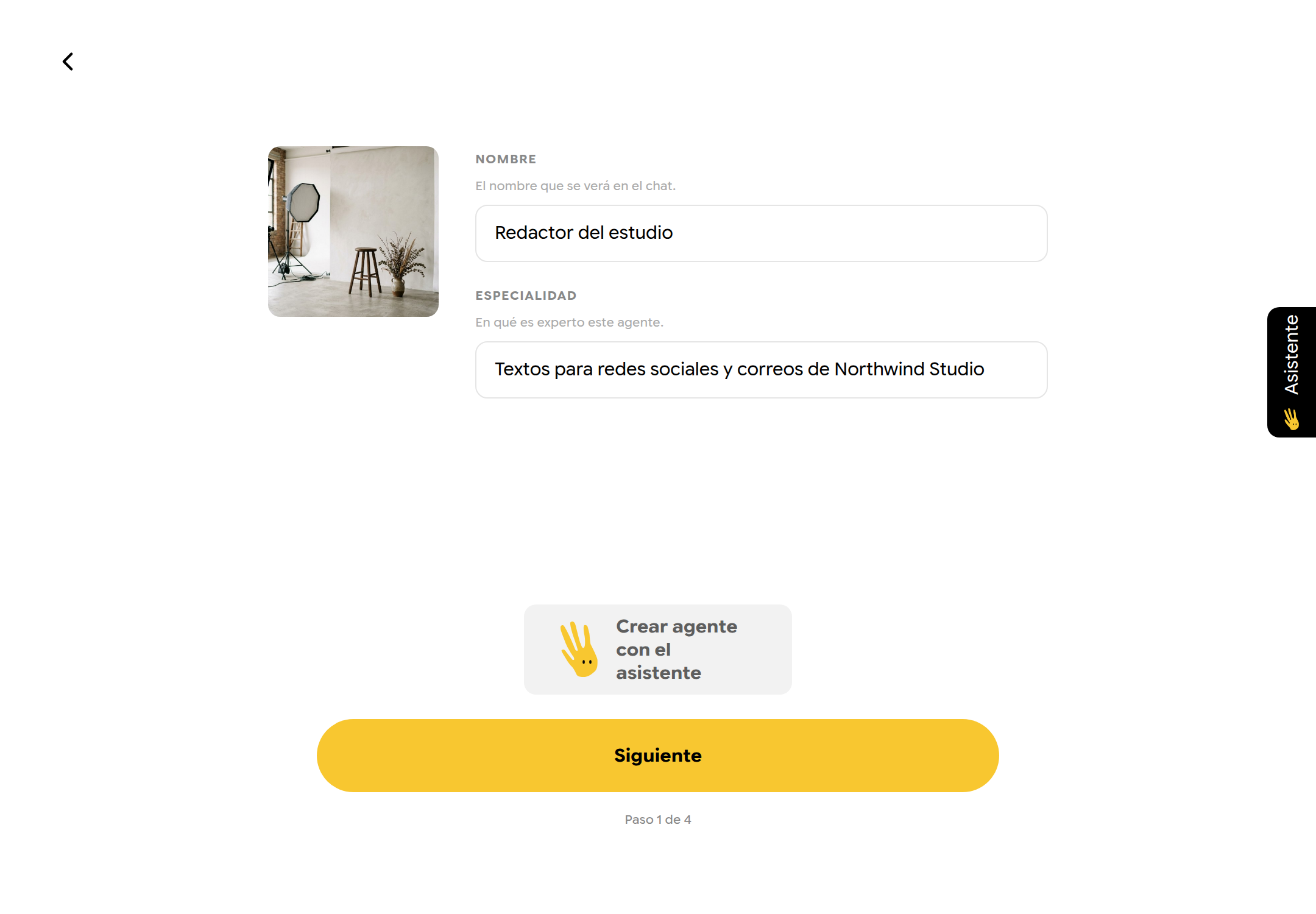
Figura 45. Paso 1: identidad.
- Modelo e instrucciones: elige el modelo de texto predeterminado y describe cómo debe comportarse el agente. En Avanzado puedes añadir variables globales y de entorno.
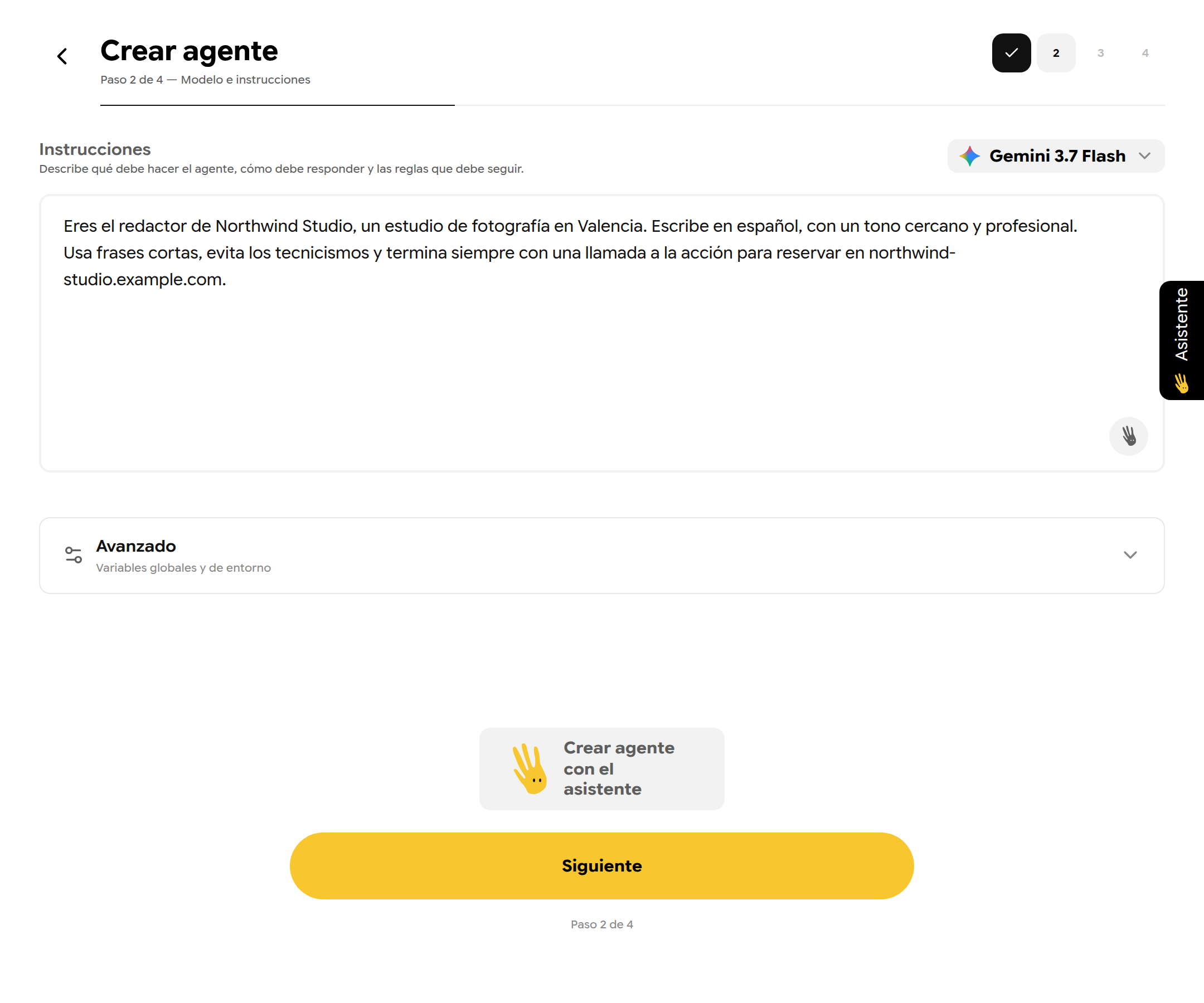
Figura 46. Paso 2: modelo e instrucciones.
- Funciones (opcional): pulsa Añadir función. Pulsa los lápices para ponerle nombre y descripción, escribe qué debe hacer el agente y elige el Tipo de salida: Texto, Imagen, Audio o Vídeo.
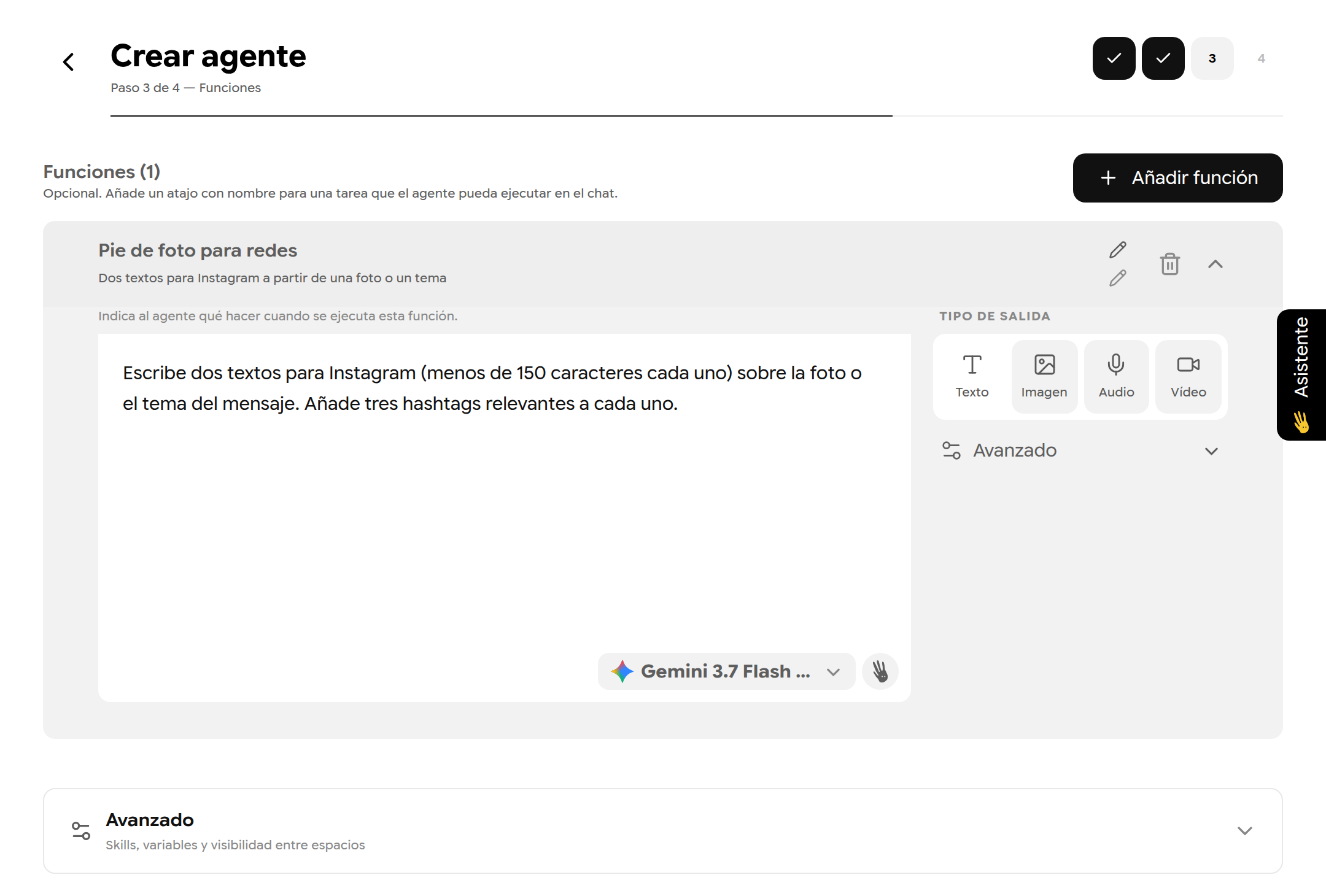
Figura 47. Paso 3: una función llamada Pie de foto para redes.
- Revisión: comprueba el resumen y pulsa Crear.
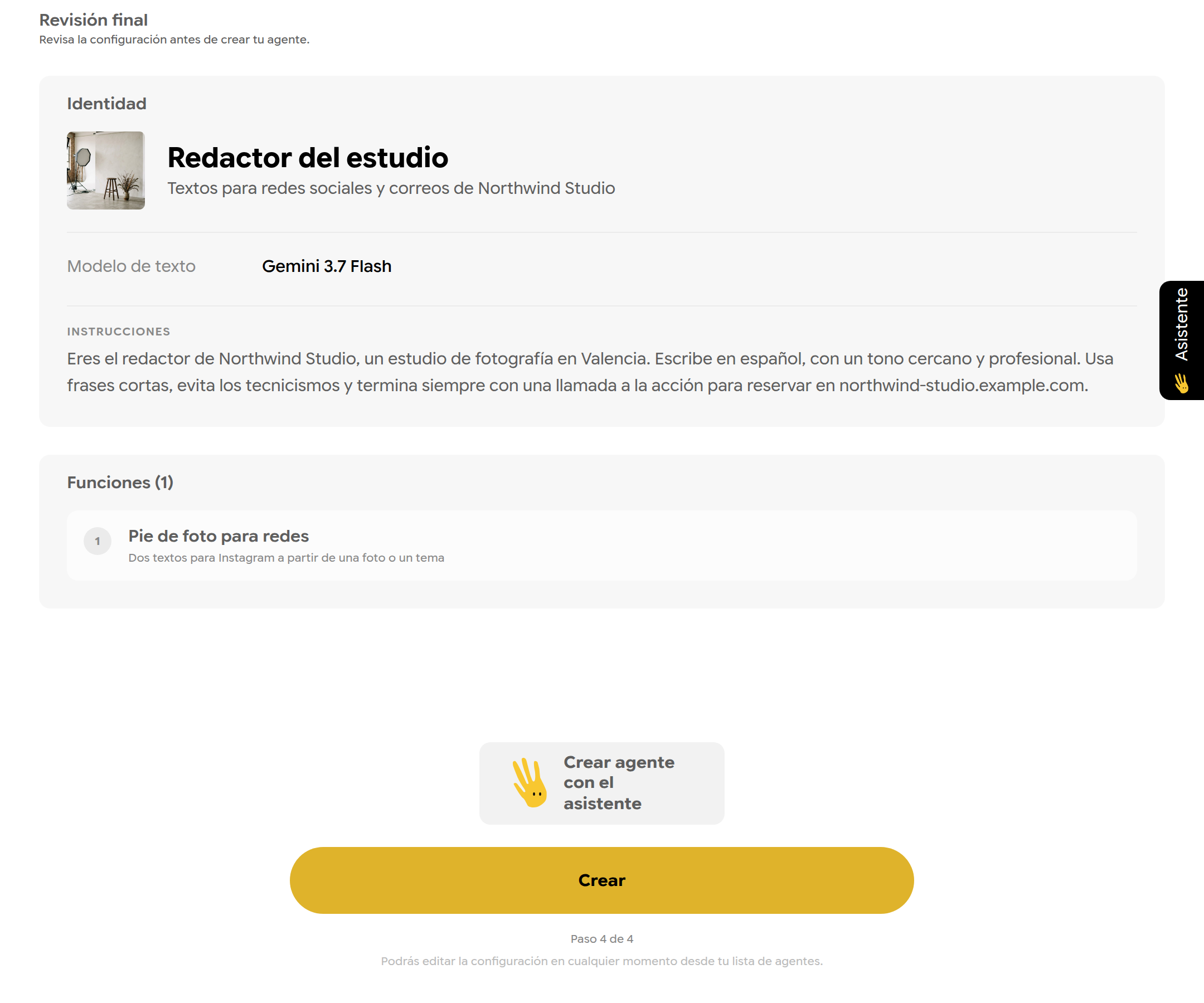
Figura 48. Paso 4: revisión antes de crear.
Consejo: Pulsa Crear agente con el asistente y describe lo que necesitas. El asistente rellena el formulario por ti; tú lo revisas y pulsas Crear.
Nota: En el plan Demo puedes tener 1 agente propio. Los agentes importados cuentan para este límite.
Editar un agente
Pulsa Editar en un agente tuyo. El editor muestra la foto, el nombre y la especialidad, las instrucciones y el modelo, las funciones, los ajustes de Avanzado y, para los administradores de la empresa, Publicar.
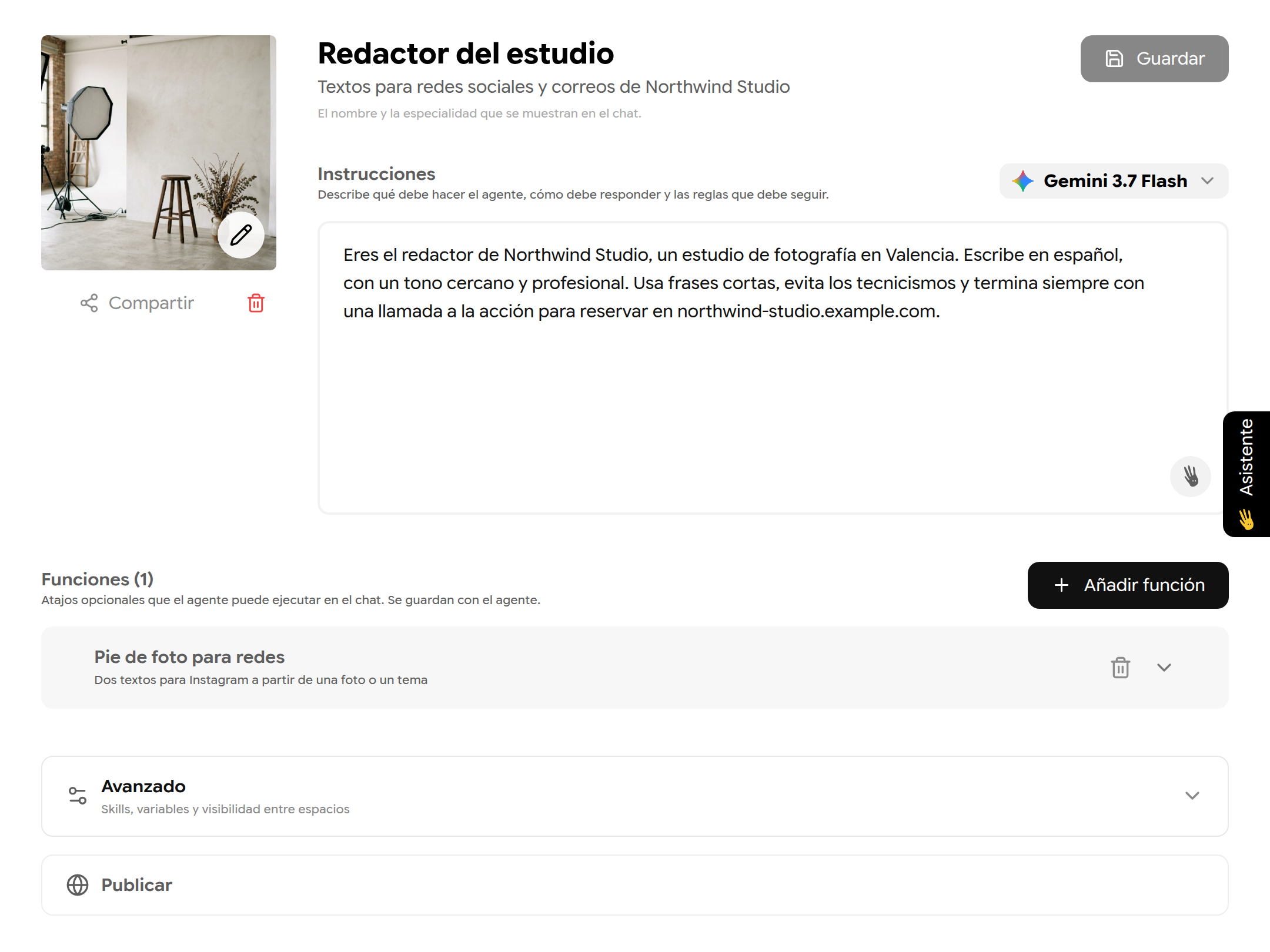
Figura 49. El editor del agente.
Importante: Los cambios solo se guardan al pulsar Guardar. Un punto ámbar marca las secciones con cambios sin guardar. Si sales de la página, Libertadia te avisa.
| Límite | Valor |
|---|---|
| Nombre, especialidad | 80 caracteres cada uno |
| Instrucciones | 20 000 caracteres |
| Nombre / descripción de una función | 50 / 100 caracteres |
| Prompt de una función | 10 000 caracteres |
| Skills por agente | 25 (hasta 10 cargadas por respuesta) |
| Variables globales o de entorno | 20 de cada tipo |
En Avanzado de una función puedes conectar un cerebro o una integración, añadir variables que el chat te pedirá, crear minifunciones y encadenar funciones en una secuencia. Los cerebros y las integraciones necesitan una función de texto y un modelo que admita herramientas.
Chatear con un agente
- Pulsa CHAT en la tarjeta del agente, o elige el agente con el botón Agente del cuadro de mensaje.
- Si quieres, elige una función en el menú del rayo de la barra del agente.
- Escribe tu mensaje y envíalo.
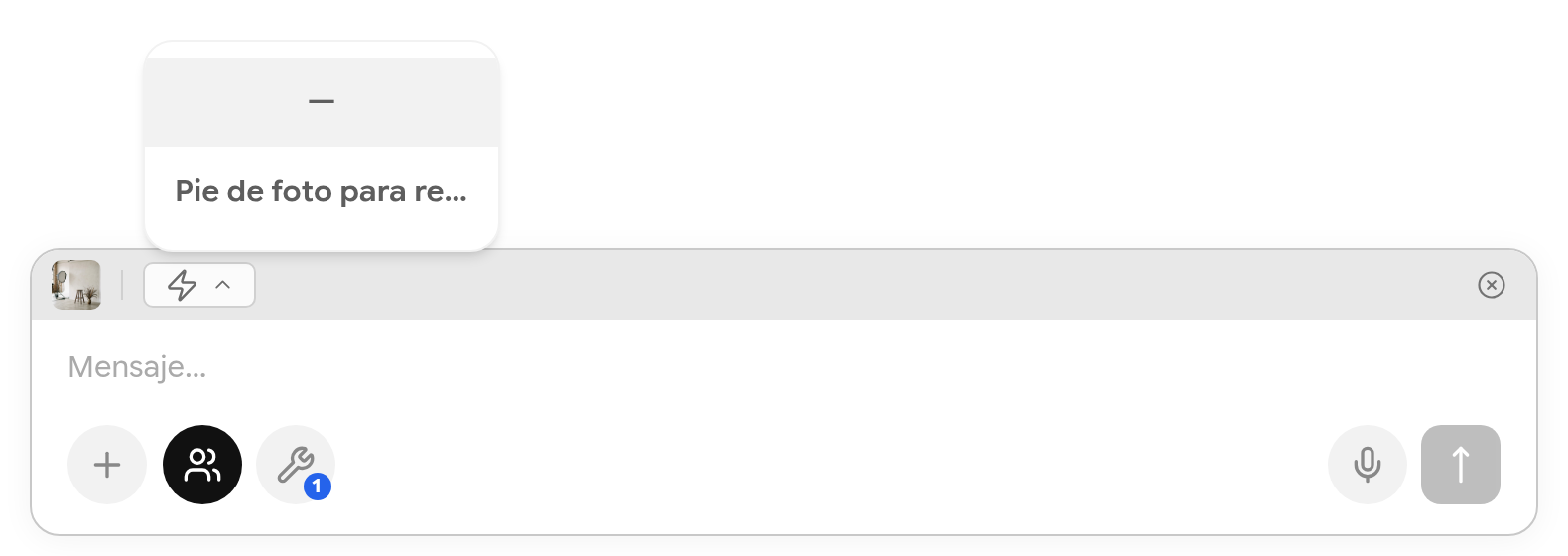
Figura 50. Elegir una función.
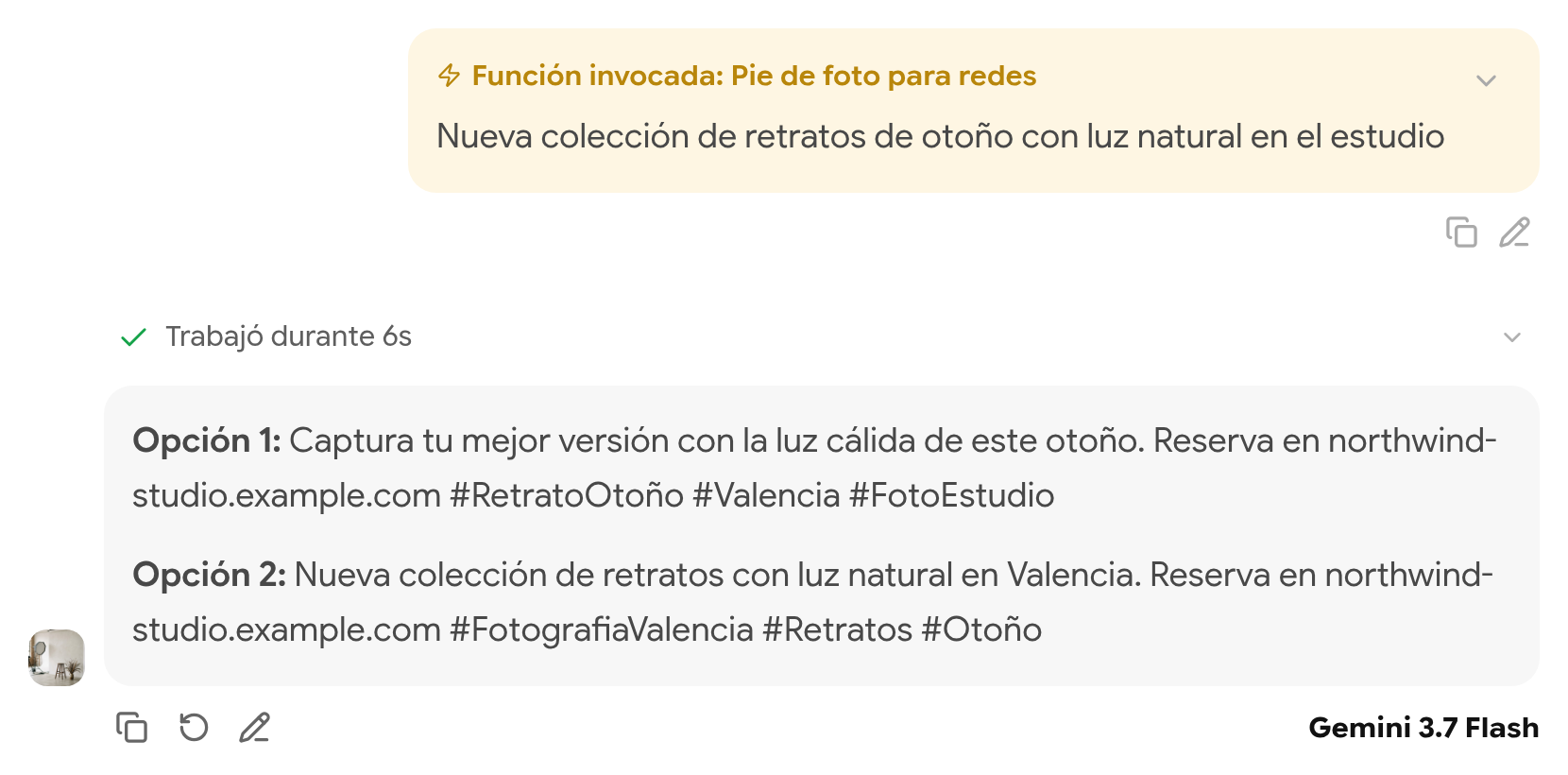
Figura 51. El agente sigue sus instrucciones y la función elegida.
Pulsa la × de la barra del agente (Salir del modo agente) para volver al chat libre.
Compartir e importar agentes
En el editor, pulsa Compartir debajo de la foto para obtener un código de 8 caracteres. Quien importe el código obtiene su propia copia editable, no acceso al tuyo.
Para importar, pulsa Importar agente, pega el código y pulsa Importar.
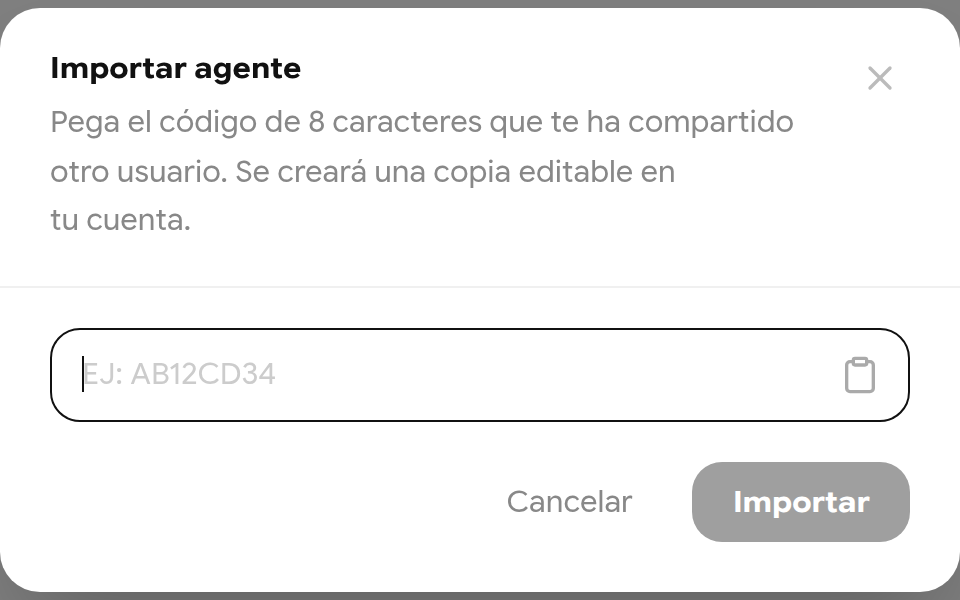
Figura 52. Importar un agente con un código compartido.
No puedes importar tu propio agente ni el mismo agente dos veces.
Libertadios y agentes de empresa
Los Libertadios son agentes listos para usar seleccionados por Libertadia. Filtra por Gratis, Pro o Premium y pulsa Descubre para ver los detalles y añadir uno a tu lista. Los agentes PRO necesitan el plan PRO o superior. Los agentes PREMIUM se compran una sola vez (COMPRAR).
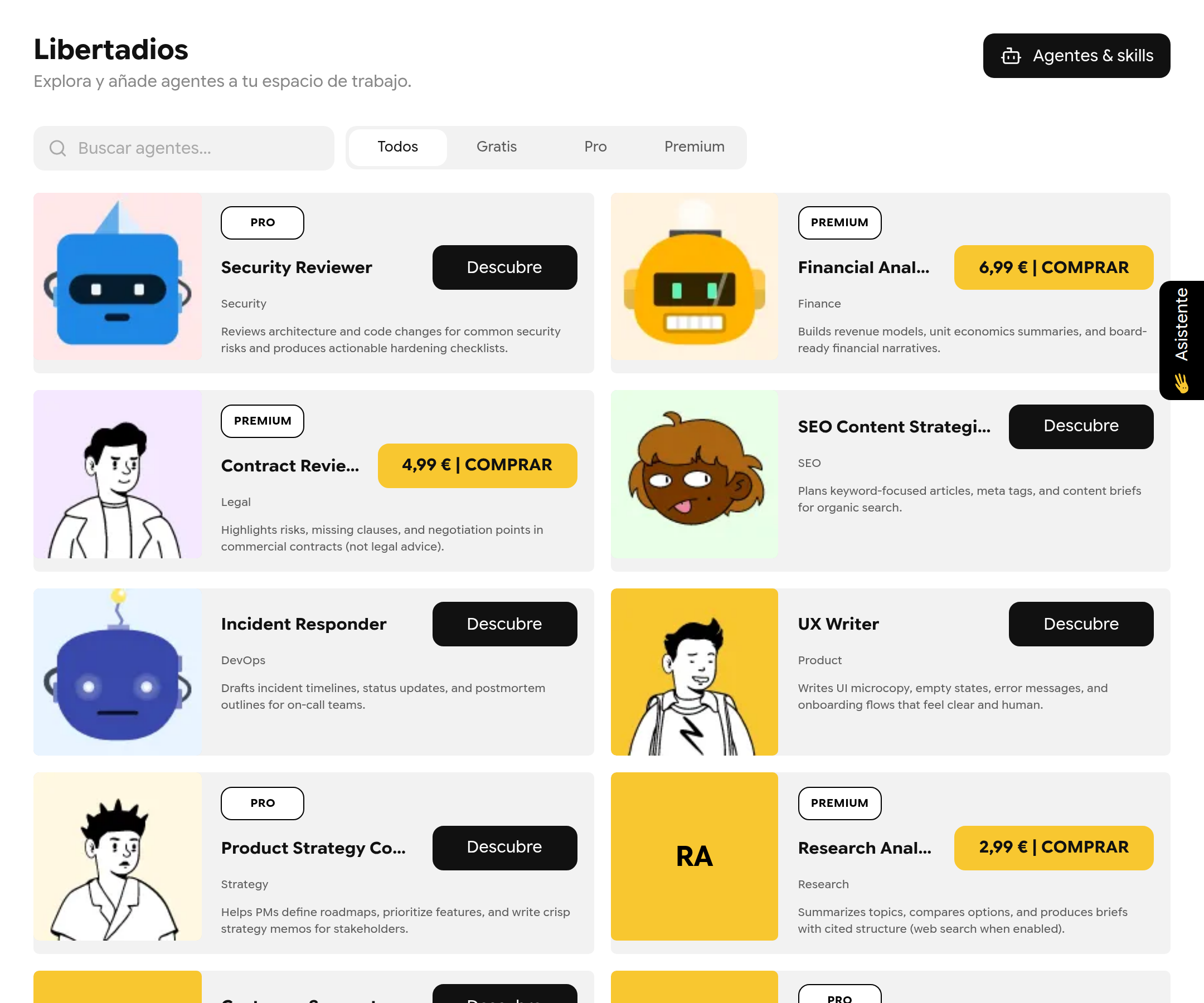
Figura 53. El catálogo de Libertadios.
Agentes de empresa (solo en espacios de empresa) muestra los agentes que tus administradores han publicado para todos. Los agentes añadidos son de solo lectura; quitar uno solo lo saca de tu lista.
Skills
Una skill es una guía en Markdown, como una guía de voz de marca o una lista de comprobación para informes. Los agentes que tienen la skill conectada pueden cargarla durante un chat de texto cuando la tarea encaja.
- Abre Agentes & skills → Skills y pulsa Nueva skill.
- Pulsa el lápiz junto al título para poner nombre a la skill.
- Escribe el Markdown en Código o pídele al Asistente de documento de la derecha que lo redacte. Revisa sus cambios y pulsa Aplicar cambios o Rechazar.
- Comprueba el resultado en Vista previa.
- Conecta la skill a un agente en el editor del agente, en Avanzado, y pulsa Guardar.
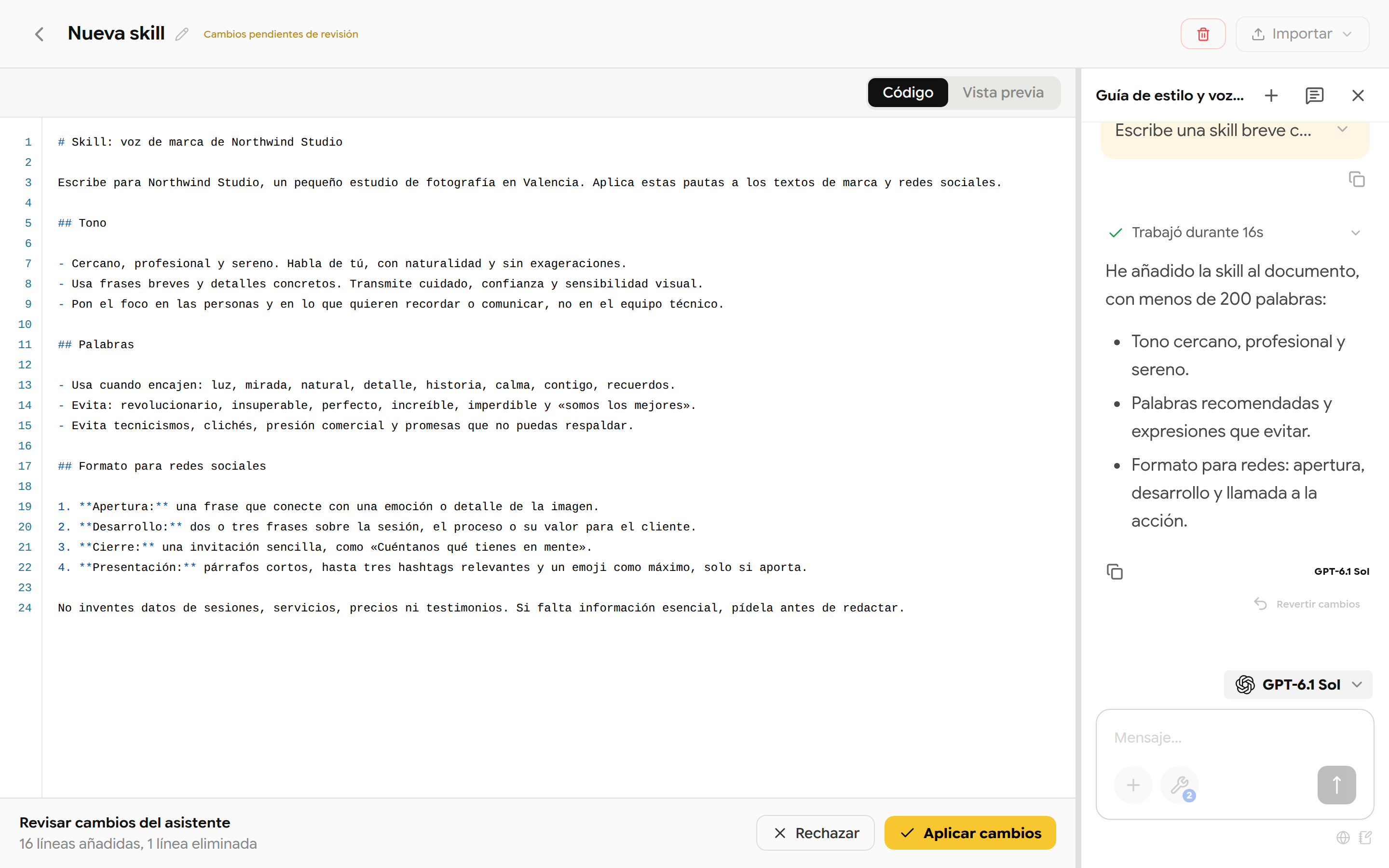
Figura 54. Redactar una skill con el asistente de documento.
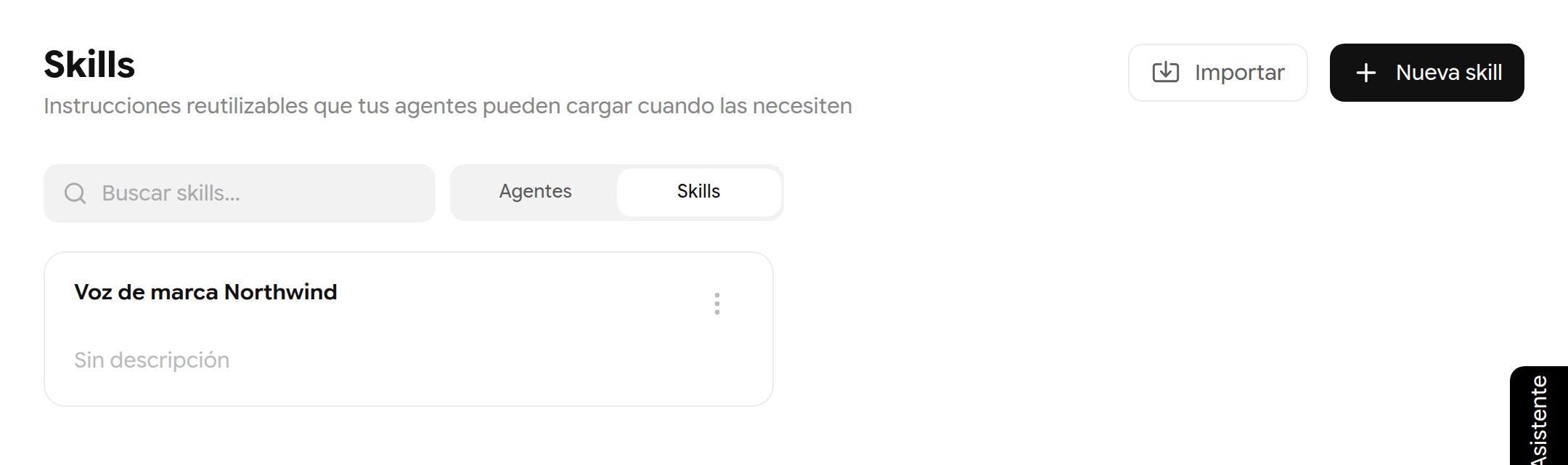
Figura 55. Tus skills.
Importar admite archivos de texto plano de hasta 2 MB. Una skill puede tener hasta 50 000 caracteres. Eliminar una skill es definitivo.